


 Autor:


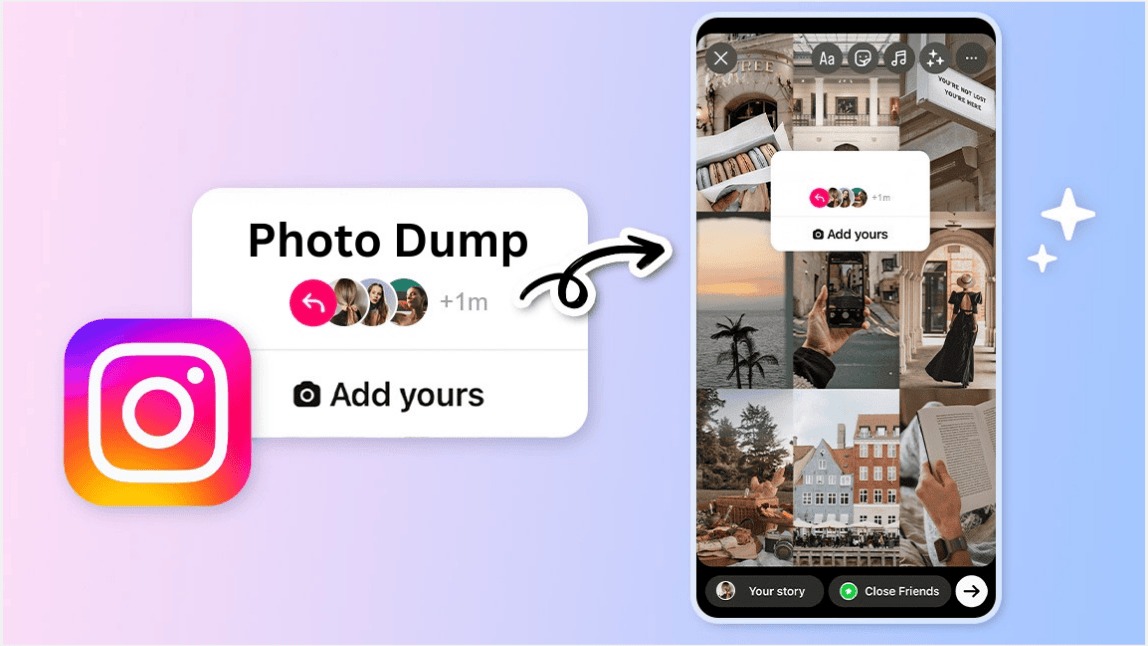
Monatliche Photo Dumps sind mittlerweile eine beliebte Möglichkeit, auf Momente und Erinnerungen der Vormonate zurückzublicken und mit Freunden und Familie zu teilen.
In der Regel werden dabei eine Reihe von zufälligen und ästhetisch aussehenden Aufnahmen in einer Collage präsentiert. Gestalte jetzt deine "Photo Dump" Instagram-Story!
 ▲ Erstelle deine Photo Dumps mit Apps wie YouCam Perfect
Ob in der Instagram-Story, als Post oder in einem TikTok-Video, die Besonderheit des Photo Dumps ist seine Einfachheit. Aber wie kann er trotzdem auch ästhetisch und ansprechend gestaltet werden?
Lass dich hier von den verschiedenen Möglichkeiten für dein nächstes Photo Dump inspirieren - von Layout, Collagen, Themen bis hin zur Auswahl der richtigen Bilder - finde deinen Vibe für zum Beispiel deine Instagram-Story.
| Inhalt |
|---|
Was ist ein Photo Dump?
Der Begriff "Photo Dump" beschreibt das scheinbar ungeordnete Posten mehrerer Fotos auf einmal – als Karussell-Post oder als Story-Collage auf Instagram. Typischerweise entsteht ein Photo Dump am Ende des Monats oder nach einem besonderen Event wie einer Reise, Party oder einem Festival.
Die Idee: Eine lose Sammlung von Momentaufnahmen teilen, die zusammen eine Geschichte erzählen – spontan, persönlich und ungefiltert. Beliebt sind dabei Selfies, Alltagsszenen, Food-Pics oder Sonnenuntergänge.
Mit Tools wie YouCam Perfect kannst du solche Sammlungen ganz einfach visuell aufwerten, etwa durch Collagen, Filter oder Sticker – ohne dabei die Spontanität des Photo Dumps zu verlieren.
So gestaltest du einen ästhetischen Photo Dump
Schritt 1: Wähle dein Photo Dump Template
Das richtige Layout ist das wichtigste Element für deinen Photo Dump Post. Selbst wenn du zufällig ausgewählte Fotos zusammenstellst, um deine Erinnerungen zu teilen, sollte die Ansicht aller Bilder eine gewisse Ordnung haben.

Wenn du in deinen Instagram-Storys ein wenig auffallen möchtest, findest du im Collagen-Feature der YouCam Perfect-App unter der Funktion "Raster" mit bis zu neun Fotos simple, aber kreative Fotocollagen erstellen.

Außerdem kannst du ganz einfach Rahmengrenzen, -Dicke und -Form nach Belieben anpassen, dass dein monatlicher Photo Dump auch immer einzigartig bleibt!
Schritt 2: Fotos für deinen Photo Dump auswählen

Du kannst für dein Photo Dump unter "Poster" auch vorgefertigte Design-Templates anwenden. Damit verpasst du deiner Instagram-Story oder deinem Post einen speziellen Vibe oder Mood.
Nachdem du deine Fotos in die App geladen hast, kannst du zudem noch Effekte und Sticker hinzufügen, um deinen Photo Dump zu individualisieren.
▼ Eine Photo Dump Collage von unserer Redakteurin.

Photo Dumps sind vor allem beliebt, weil damit einfach Erinnerungen, Lieblingsmomente, Reisefotos und auch Lifestyle-Fotos geteilt werden können.
Wenn du dir nicht sicher bist, was für Bilder du teilen möchtest, kannst dich an folgenden Themen oder Motiven orientieren und deine Bildauswahl danach anpassen:
- Reisefotos
- Foodie-Abenteuer
- Bilder mit deinen besten Freunden
- Daily Life-Schnappschüsse
- Gym-Transformations
- Festival- oder Konzertbesuche
Schritt 3: Photo Dump-Sticker in der Instagram-Story

Nachdem du deinen Photo Dump gestaltet hast, öffne nun Instagram auf deinem iPhone oder Android-Handy, um deine fertige Collage zu teilen.
Du kannst entweder deinen eigenen "Du bist dran"-Sticker (Englisch: "Add yours") in der Instagram-Story oder Reel hinzufügen, deine Caption eintippen, Größe und Platzierung anpassen und anschließend teilen, um deine Follower dazu einzuladen ihren Photo Dump zu posten.
Oder du verwendest die Trendfunktion von Instagram und nimmst an aktuellen "Du bist dran"-Trends teil.
So funktioniert's:
- In der Instagram-App oben links auf dein Profilbild tippen, um eine Story hinzuzufügen.
- Tippe dann auf deinem Bildschirm in der Mitte auf Vorlagen.
- Dort findest du unter Topaktuell die neuesten "Du bist dran"-Vorlagen
- Such dir deinen Lieblingstrend für "Add Yours" aus und erstelle deinen Photo Dump.
- Oder du erstellst deinen eigenen "Du bist dran"-Sticker!
Wie bekomme ich den "Du bist dran"-Sticker auf Instagram?

So postest du einen Photo Dump in deiner Instagram-Story:
- Öffne die Instagram-App und tippe auf dein Profilbild in der Ecke oben links, um eine neue Story zu posten.
- Gehe auf "Kamera" und dann auf "Layout" im Seitenmenü.
- Wähle eine der von Instagram bereitgestellten Layout-Optionen aus.
- Tippe auf jeden Abschnitt des Layouts, um ein Foto hinzuzufügen.
- Wenn du fertig bist mit der Auswahl deiner Bilder, tappe auf den Haken unten und tippe dann auf die Sticker-Funktion.
- Wähle den "Du bist dran"-Sticker und füge deinen "Add yours"-Aufruf hinzu.
- Und schon kannst du deinen Photo Dump hochladen!
Du kannst dich auch ganz einfach aktuellen "Add yours"-Trends anschließen, indem du auf den "Du bist dran"-Sticker in anderen Instagram-Storys tappst und dann deinen Photo Dump hochlädst.
Das könnte dich auch interessieren: Die beste Polaroid-Filter-App für Android und iPhone
Photo Dump Ideen
Hier sind einige Photo Dump Ideen für deinen Monatsrückblick, die du mit YouCam Perfect kostenlos ausprobieren kannst!
 Ausprobieren


Warum YouCam Perfect für Photo Dumps verwenden
Du kannst jede beliebige Fotobearbeitungs-App verwenden, um einen individuelleren Photo Dump auf Instagram zu erstellen. Aber YouCam Perfect bietet dir mehr.
1. Eine Vielzahl von Collagen-Vorlagen

In der YouCam Perfect-App findest du eine große Auswahl an verschiedenen Collagen-Designs und -Vorlagen für deinen Photo Dump. Du musst also nicht jedes Mal das gleiche Format verwenden. Probiere verschiedene Styles für deine Collage aus, die zum Vibe deiner Fotos passen!
2. Ästhetische Filter für Instagram

Verpasse deinem Photo Dump ganz einfach einen neuen Vibe, indem du verschiedene Filter ausprobierst. Auch hier ist die Auswahl groß: Vintage-Filter, Sommer-Filter, Glitzer-Filter, Film-Filter und viele mehr!
3. Trendy TikTok-Vorlagen

Verpasse keine aktuellen TikTok-Trends mit den aktuellsten TikTok-Templates in der YouCam Perfect-App! Erstelle zum Beispiel dein eigenes Album-Cover oder Magazin-Cover mit den entsprechenden Filtern oder erstelle dein eigenes Spotify Musikplayer-Bild.


