 Version originale:


Pour ajouter une personne sur une photo, le plus simple est d'utiliser une application de retouche IA comme YouCam Perfect : importez la photo de fond et celle de la personne, décrivez le résultat voulu dans l'Assistant IA, puis l'IA détoure, place et harmonise lumière, ombres et proportions. Le tout fonctionne gratuitement sur iPhone comme sur Android.
Ajouter quelqu'un sur une photo n'est plus réservé aux experts de Photoshop. Ce qui fait la différence entre un montage raté et un montage invisible, ce sont quelques règles de photographe : une lumière cohérente, des ombres crédibles, une perspective juste et des proportions réalistes. Ce guide vous montre les deux méthodes (automatique par IA et manuelle), les réglages qui rendent le résultat naturel, la méthode iPhone sans application et les nouveautés IA de 2026.
Comment ajouter une personne à une photo avec l’IA (iPhone et Android)
Vous voulez ajouter quelqu’un à une photo facilement ? Oubliez Photoshop : la retouche photo avec IA simplifie tout.
Avec YouCam Perfect, ajoutez quelqu’un à une photo gratuitement sur iPhone ou Android. L’IA s’occupe du détourage, de l’intégration au fond et de la correction des couleurs pour un rendu naturel et réaliste. Suivez ces étapes simples :
Étape 1 : Ouvrir l’Assistant IA

Meilleure application d’édition photo IA
La meilleure application d’édition photo IA et caméra selfie.
Supprimez des objets, appliquez des filtres et bien plus encore.
Lancez YouCam Perfect et sélectionnez l’Assistant IA sur votre appareil. Cet assistant intelligent comprend des instructions simples, donc vous n’avez pas besoin de passer par plusieurs outils d’édition.
Étape 2 : Importer votre photo
Choisissez d’abord la photo de fond, comme un cliché de groupe ou un paysage. Puis importez la photo de la personne que vous souhaitez insérer dans la photo.
Étape 3 : Entrer un prompt textuel simple
Décrivez ce que vous voulez en une phrase, par exemple : « Ajoute cette personne à la photo de groupe et que le rendu soit naturel. » L’IA s’occupe du positionnement, de la taille et de l’intégration.
Étape 4 : Générer et enregistrer
Une fois la retouche terminée, vérifiez le résultat. Si cela vous convient, enregistrez la photo sur votre appareil ou partagez-la immédiatement avec vos amis et votre famille.
Comment ajouter une personne sur une photo manuellement

Meilleure application d’édition photo IA
La meilleure application d’édition photo IA et caméra selfie.
Supprimez des objets, appliquez des filtres et bien plus encore.
Apprenez à intégrer des personnes à vos photos manuellement en quelques étapes simples :
Etape 1. Ajouter une personne sur photo en important la photo

Ensuite, appuyez sur « Edition photo » et choisissez la photo qui servira d’arrière-plan pour votre collage. Vous pouvez sélectionner une photo existante ou en prendre une nouvelle avec l’appareil photo de votre téléphone.
Etape 2. Utiliser l'outil de découpe pour supprimer l'arrière-plan

Une fois que vous avez ajouté la deuxième photo à votre arrière-plan, vous pouvez utiliser l'outil de découpe. L'outil de découpe de YouCam Perfect est basé sur l'intelligence artificielle, ce qui signifie qu'il détecte automatiquement le sujet, le détourant proprement pour pouvoir l’intégrer facilement à la première photo ou à l’arrière-plan.
Etape 3. Sauvegarder la photo avec la personne ajoutée

Une fois que vous êtes satisfait de votre photo modifiée, enregistrez-la dans la galerie de l'appareil photo de votre téléphone. Vous pouvez ensuite la partager sur les réseaux sociaux, l'envoyer à vos amis et à votre famille ou l'imprimer et l'encadrer. Le résultat est si naturel que personne ne se rendra compte que vous avez été ajouté à la photo ou à l'arrière-plan !
Lire aussi : Comment supprimer l'arrière-plan d'une image
Les règles d'un montage photo crédible
Une IA fait aujourd'hui l'essentiel du travail, mais c'est votre œil qui valide le résultat. Avant d'enregistrer, vérifiez ces six points : ce sont eux qui trahissent un photomontage.
- Une lumière qui vient du même côté : choisissez une photo de la personne prise sous un éclairage proche de celui de la photo de fond (soleil de face, lumière d'intérieur, contre-jour). C'est le critère n°1 : l'IA corrige les couleurs, mais elle ne peut pas inventer une direction de lumière opposée de façon convaincante.
- Des ombres cohérentes : une personne sans ombre au sol semble « flotter ». Si l'ombre générée manque, relancez la génération en précisant dans le prompt « ajoute une ombre au sol cohérente avec la lumière ».
- La bonne perspective et le même angle de caméra : une personne photographiée en plongée ne s'intègre pas dans un cliché pris à hauteur d'yeux. Privilégiez deux photos prises à hauteur similaire.
- Des proportions réalistes : comparez la taille de la tête de la personne ajoutée avec celle des personnes voisines au même plan. Une tête légèrement trop grande suffit à rendre le montage suspect.
- Des bords bien fondus : zoomez sur les cheveux et les épaules. Un contour trop net ou un halo de l'ancien fond se repère immédiatement ; l'outil de découpe IA de YouCam Perfect détecte les cheveux, mais un dernier contrôle au zoom reste indispensable.
- Une résolution équivalente : une photo floue ou pixélisée collée sur une photo nette se voit tout de suite. Si besoin, améliorez d'abord la qualité de la photo de la personne avant de la fusionner avec le fond.
Ajouter plusieurs personnes ? Procédez une personne à la fois, en vérifiant les proportions et la position de chacune avant d'ajouter la suivante. Le résultat est nettement plus naturel qu'en fusionnant tout le groupe en une seule génération.
Ajouter une personne sur une photo sur iPhone sans application ?
Depuis iOS 16, l'app Photos de l'iPhone sait isoler le sujet d'une image : maintenez le doigt appuyé sur la personne, puis choisissez Copier ou Partager pour récupérer la personne détourée. En revanche, Photos ne permet pas de la placer sur une autre photo ni d'harmoniser lumière et ombres. Pour un vrai photomontage, collez ce sujet dans une application de retouche ou, plus simplement, utilisez directement l'Assistant IA de YouCam Perfect, qui détoure et intègre la personne en une seule étape.
Quelle méthode choisir pour ajouter une personne sur une photo ?
| Méthode | Difficulté | Rendu | Idéale pour |
|---|---|---|---|
| Assistant IA de YouCam Perfect | Très facile | Naturel, lumière et ombres harmonisées automatiquement | Photos de groupe, photos de famille, ajout rapide sur mobile |
| Découpe IA + placement manuel (YouCam Perfect) | Facile | Contrôle précis de la taille et de la position | Collages, clones, montages créatifs |
| iPhone : isoler le sujet dans Photos | Facile | Détourage seul, sans intégration au fond | Récupérer une personne détourée à coller ailleurs |
| Logiciel professionnel (type Photoshop) | Difficile | Excellent, mais long et sur ordinateur | Retoucheurs expérimentés, impressions grand format |
Notre verdict : pour la plupart des besoins (photo de groupe incomplète, ami absent, proche disparu), l'Assistant IA de YouCam Perfect offre le meilleur rapport rapidité/réalisme. La découpe manuelle prend le relais dès que vous voulez maîtriser chaque détail de position ou créer un montage volontairement décalé.
6 Exemples pour ajouter une personne sur une photo
L'ajout de personnes aux photos peut être utilisé non seulement pour compléter une photo de groupe, mais aussi à d'autres fins créatives ! Explorez maintenant et trouvez l'inspiration pour votre prochain montage photo !
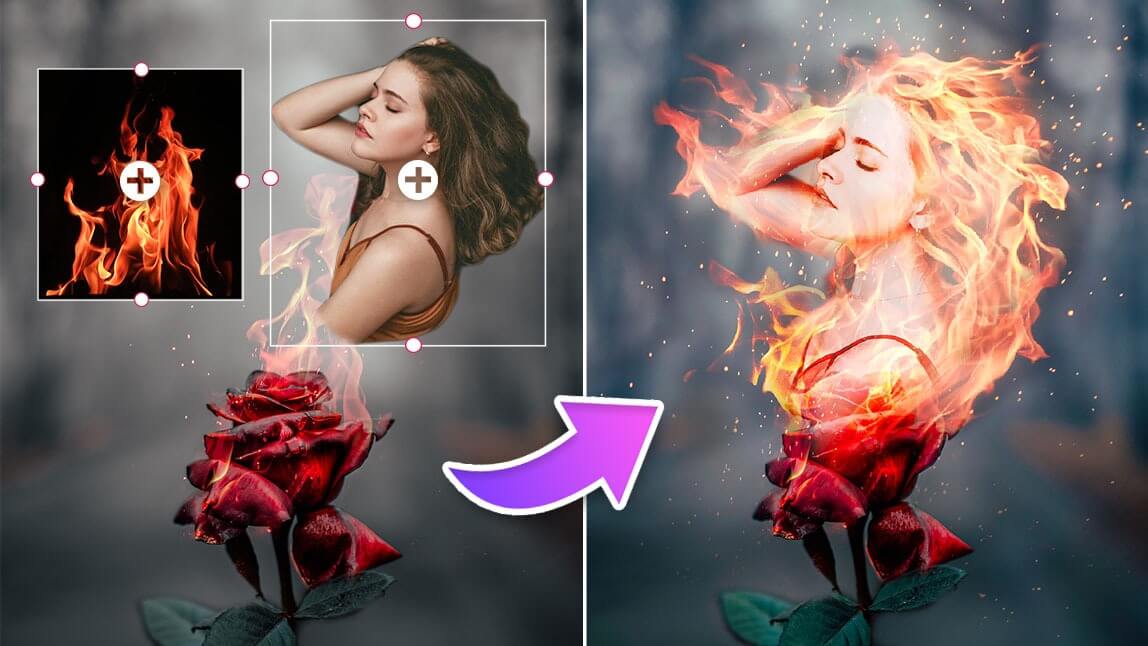
1. Cloner une photo pour être partout sur la photo

L'outil qui sert à ajouter une personne sur une photo peut également être utilisé pour cloner la personne sur la photo. En ajoutant d'autres photos et en répétant le processus, vous pouvez donner l'impression d'être partout sur la photo, créant un effet surréaliste.
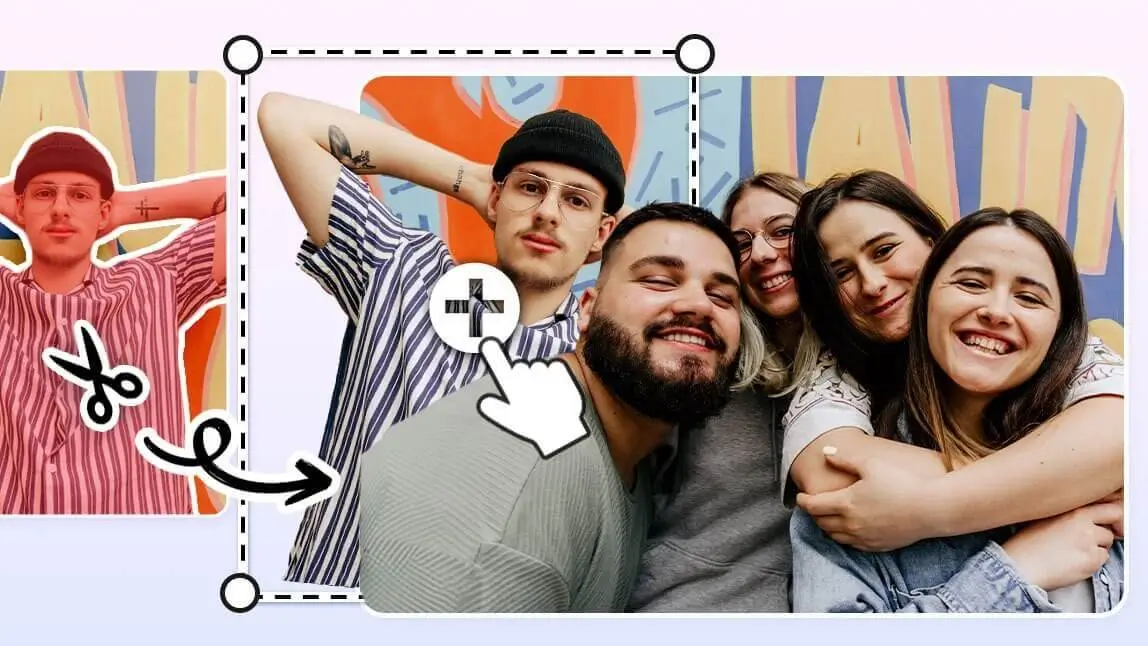
2. Ajouter une personne sur une photo de groupe

Le cas le plus utile consiste bien sûr à photoshoper et intégrer quelqu'un sur une photo de groupe. Avec l'application YouCam Perfect et son outil de détourage des photos, vous pouvez facilement ajouter une photo et la détourer pour intégrer la personne sur la photo de groupe. Vous pourrez aussi ajuster facilement l'éclairage et la couleur de la photo ajoutée, afin que l'effet soit le plus naturel possible !
3. Découper la photo quelqu'un pour créer un collage

Vous pouvez également utiliser cet outil de découpage de personnes pour un montage amusant, par exemple en plaçant la tête d'une personne dans une photo de groupe qui correspond à un certain geste. Vous pouvez facilement ajuster la taille de la personne ajoutée pour un montage avec une grosse tête.
4. Ajouter une personne sur une photo qui contient un fond

Vous voulez vous intégrer dans un décor de rêve ? Avec YouCam Perfect, vous pouvez ajouter une personne sur n’importe quelle photo d’arrière-plan de manière naturelle. L’outil permet aussi de vérifier si votre tenue s’accorde avec le décor, pratique pour planifier un mariage ou une séance photo.
5. Ajouter un visage de célébrité sur une photo

6. Ajouter un proche décédé sur votre photo

YouCam Perfect permet d’ajouter une personne sur une photo, ce qui peut être utile pour inclure une personne décédée dans une image souvenir, de manière respectueuse et réaliste.
Ce qu'en disent les utilisateurs
YouCam Perfect est noté 4,6/5 sur l'App Store français (7,2 k notes). Deux avis d'utilisateurs français :
« Très bonne application : on peut supprimer un arrière plan et en ajouter un autre avec précision. » — Alex la belette, App Store France
« Possibilités de retouches infinies et ergonomie bien faite on se retrouve dans les menus et les réglages sont fins . » — lvernay2, App Store France
Nouveautés 2026 : la retouche photo par simple phrase se généralise
La méthode « décrire le résultat voulu » utilisée par l'Assistant IA de YouCam Perfect devient la norme sur smartphone :
- Google Pixel 11 (août 2026) : Google conserve la retouche par prompt dans Google Photos et pousse davantage de traitements photo IA directement sur le téléphone (Phototrend, 12 août 2026).
- iOS 27 : l'app Photos d'Apple intègre de nouveaux outils d'IA générative, dont Image Playground, capable de modifier, déplacer ou remplacer un élément d'une photo à partir d'une instruction écrite (L'Art de la Photo, mis à jour le 20 septembre 2026).
Ces outils restent orientés sur la modification d'objets ou de décors ; pour insérer une personne précise avec un rendu naturel, une application dédiée comme YouCam Perfect garde une longueur d'avance.
Conclusion
Ajouter une personne sur une photo se fait aujourd'hui en quelques secondes avec l'Assistant IA de YouCam Perfect : deux photos, une phrase, et l'IA gère détourage, lumière et ombres. Pour un contrôle total, la découpe manuelle permet de régler taille et position. Dans tous les cas, vérifiez lumière, perspective, proportions et bords avant d'enregistrer : ce sont eux qui rendent un montage invisible, que ce soit pour compléter une photo de groupe, créer un collage ou rendre hommage à un proche.
Plus d'idées
- Comment enlever les gens sur une photo
- 15 Meilleures applications de collages photos
- 13 Meilleures applications pour faire un Face Swap
- Comment flouter un visage sur une photo