


 Version originale:


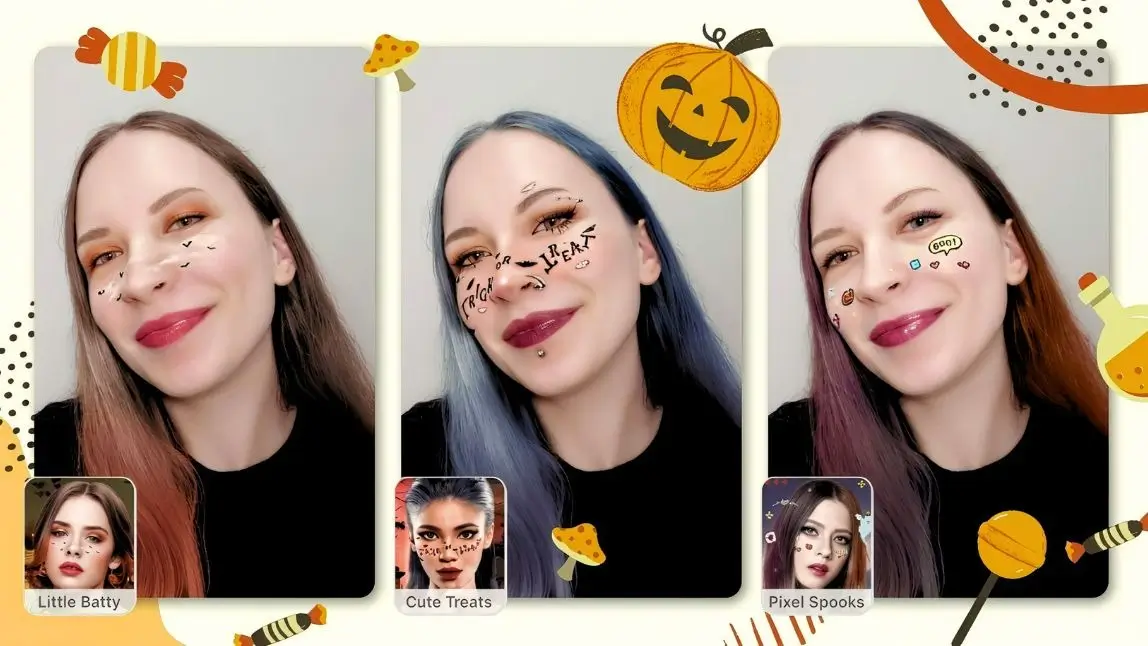
La saison effrayante est arrivée, et elle peut être aussi mignonne qu’elle est terrifiante ! La meilleure application gratuite de filtres vidéo, YouCam Video, vous permet de partager vos vidéos d’Halloween amusantes avec vos amis et abonnés sans passer des heures à les monter.
Poursuivez votre lecture pour découvrir comment obtenir les filtres d’Halloween parfaits pour vos vidéos avec l’application YouCam Video ! Vous trouverez aussi un comparatif des méthodes, des avis d'utilisateurs et nos astuces pour réussir vos vidéos.
Meilleure application vidéo pour de jolis filtres d’Halloween en 2026

YouCam Video est la meilleure application de montage vidéo pour obtenir des filtres d’Halloween mignons et des effets pour vos vidéos.
L’application propose plus de 40 filtres d’Halloween pour embellir vos vidéos et vous plonger dans l’ambiance de la saison. C’est aussi la meilleure application pour appliquer des couleurs de cheveux d’Halloween, ajouter des arrière-plans effrayants et de la musique à vos vidéos, le tout dans une seule application !
L’application propose tout, des citrouilles aux fantômes en passant par les cimetières, pour s’adapter à l’ambiance que vous souhaitez créer dans votre vidéo.
Poursuivez votre lecture pour découvrir comment appliquer de jolis filtres d’Halloween à vos vidéos !
9 jolis filtres d’Halloween dans YouCam Video en 2026
- Fantômes violets
- Citrouilles et araignées
- Démon sanglant
- Crânes roses
- Petites chauves-souris
- Pixels
- Fantômes roses
- Fantômes blancs
- Des bonbons ou un sort
Trouvez le juste équilibre entre effrayant et sublime avec ces superbes filtres d’Halloween de YouCam Video !
Chacun vous donne une esthétique unique qui vous fera sortir du lot.
1. Filtre Fantômes violets : esprit glam

Ajoutez une touche d’Halloween à vos vidéos avec ce filtre de fantômes violets adorable, avec de mignons fantômes sur vos joues et une amusante métamorphose de cheveux violets.
2. Filtre citrouille et araignée : Citrouillarde

Transformez-vous en personnage d’Halloween ultime avec ce filtre citrouille, chauve-souris et araignée pour le visage, complété par de vibrants cheveux orange.
3. Filtre démon rouge : Poupée hantée

Obtenez un mélange de mignon et de terrifiant avec le filtre démon sanglant, qui ajoute un maquillage des yeux ensanglanté et une audacieuse couleur de cheveux rouge. Parfait pour créer un look d’Halloween à la fois inquiétant et charmant dans vos vidéos.
4. Filtre crâne rose : Cute Boo

Le mignon filtre crâne rose ajoute des motifs de crânes ludiques sur vos joues pour une ambiance d’Halloween légère et amusante.
5. Filtre chauve-souris : Petite Batty (chauve souris)

Quoi de mieux pour habiller votre teint pour Halloween que des taches de rousseur en forme de chauve-souris ? Ajoutez une touche ludique à votre vidéo d’Halloween avec de petites chauves-souris dispersées sur votre nez et vos joues, sur fond de ciel nocturne nuageux.
6. Filtre pixel : Horreur Pixel

Horreur Pixel vous offre des citrouilles et fantômes pixelisés avec des cœurs colorés pour ajouter une touche de douceur à votre tournée de bonbons.
7. Filtre fantôme rose : Peur Douceur

Osez un maquillage vraiment glaçant avec un look qui ajoute un art fantomatique sur le visage et de grands yeux verts de goule avec une touche de scintillant. Il vous donne même des cheveux violets éclatants pour un look encore plus hanté.
8. Filtre fantôme blanc : Fantômatique

Avec des lèvres mauve foncé et des joues rose vif, vous pouvez obtenir un look de fantôme en seulement quelques clics grâce au look Fantômatique dans la collection Halloween !
9. Filtre d’Halloween : Friandise

Capturez la magie d’Halloween avec ce look ! Avec « Friandise » écrit sous vos yeux et un maquillage amusant avec des chauves-souris, vous pouvez afficher un thème effrayant sans le côté terrifiant.
Comment essayer des filtres d’Halloween mignons avec la meilleure application vidéo

- Étape 1 : téléchargez l’application YouCam Video.
- Étape 2 : ouvrez l’application et importez votre vidéo.
- Étape 3 : allez dans la fonctionnalité Looks, puis trouvez l’onglet Halloween pour explorer 40+ filtres Halloween.
- Étape 4 : découvrez encore plus de styles d’Halloween dans les onglets Effects et Filters.
- Étape 5 : enregistrez vos créations de vidéos d’Halloween mignonnes !
YouCam Video rend plus facile que toute autre application l’accès aux looks d’Halloween les plus effrayants quand vous le voulez !
Filtre vidéo, filtre en direct ou maquillage réel : que choisir pour Halloween ?
Avant de vous lancer, il est utile de comparer les trois façons les plus courantes d'obtenir un look d'Halloween mignon en vidéo. Chacune a ses points forts selon le temps dont vous disposez et le rendu recherché.
| Méthode | Avantages | Limites | Idéal pour |
|---|---|---|---|
| Filtre appliqué dans YouCam Video | S'applique à une vidéo déjà tournée, cheveux et maquillage inclus, avec musique et effets dans la même appli | Certains looks et fonctions sont payants | Stories, Reels et TikTok soignés en quelques minutes |
| Filtre en direct des réseaux sociaux | Instantané pendant l'enregistrement | Impossible de changer de look après le tournage, peu de réglages | Une vidéo spontanée, prise sur le vif |
| Vrai maquillage d'Halloween | Rendu physique, idéal en soirée et sur les photos de groupe | Demande du temps, des produits et un démaquillage | Les soirées et événements en personne |
Notre verdict : pour une vidéo à publier en ligne, le filtre appliqué après le tournage est le plus souple, car vous pouvez tester plusieurs looks sur la même séquence avant de choisir. Le vrai maquillage reste le meilleur choix pour une soirée, et vous pouvez d'abord essayer virtuellement un maquillage skull candy avec YouCam Makeup avant de le reproduire.
Ce qu'en disent les utilisateurs
Sur l'App Store français, YouCam Video affiche une note de 4,6/5 sur 813 évaluations (consulté en octobre 2026). Deux avis d'utilisateurs, cités tels quels :
« Top pour retoucher ses vidéos. Permet de se maquiller ou d’affiner les traits de son visage directement en vidéo. Parfait pour les réseaux sociaux. 15 sec pour être au top sur des stories ;) »
— Ganmor91120, 5 étoiles, App Store
« Joli rendu sur le visage mais gros soucis avec le rendu des dents…si vous voulez des facewap réalistes c’est pas ici »
— Siv9342, 5 étoiles, App Store
Autrement dit, les effets appliqués sur le visage sont appréciés, alors que l'échange de visage (face swap) convainc moins. C'est une bonne raison de privilégier les looks et filtres d'Halloween présentés ci-dessus.
Astuces pour réussir vos vidéos d'Halloween avec des filtres
- Filmez face à une source de lumière douce : une fenêtre ou une lampe devant vous aide le filtre à bien suivre les traits du visage. Un contre-jour peut faire « décrocher » les motifs sur les joues.
- Gardez le visage dans le cadre : les filtres comme Petites chauves-souris ou Crânes roses se placent sur le nez et les joues. Évitez de tourner la tête trop vite ou de sortir du champ.
- Dégagez votre visage : les looks qui changent la couleur des cheveux (Fantômes violets, Citrouilles et araignées) rendent mieux lorsque les mèches ne cachent pas les yeux.
- Visez 10 à 20 secondes : un format court en 9:16 est adapté aux Stories, Reels, TikTok et Shorts, et met le filtre en valeur dès les premières secondes.
- Testez plusieurs looks sur la même séquence : comme le filtre s'applique après le tournage, tournez une seule prise puis comparez deux ou trois looks avant d'enregistrer.
- Complétez avec la couleur de cheveux : pour aller plus loin, découvrez nos idées de coiffures et couleurs de cheveux pour Halloween.
Explorez encore plus de filtres d’Halloween effrayants

Pourquoi vous limiter aux filtres d’Halloween mignons alors que YouCam Video a tellement plus à offrir ?
Avec des filtres de crânes effrayants, de démons sanglants et de joker sinistre, vous avez de nombreux filtres de visage pour Halloween à explorer si vous préférez les frissons à la douceur.
Plus d’astuces pour le montage de vidéos d’Halloween
- Comment créer des invitations vidéo pour Halloween [+ modèles]
- Montage photo et vidéo Halloween avec modèles d'Halloween 2026
- Montage vidéo Halloween 2026 : filtres et effets ensorcelants
FAQ : filtres vidéo d’Halloween mignons
Quel est le meilleur filtre vidéo d’Halloween mignon ?
Tout dépend de l’ambiance recherchée. Pour un look 100 % mignon, les filtres Fantômes violets, Cute Boo (crânes roses) et Little Batty (taches de rousseur en chauve-souris) sont les plus doux. Si vous voulez un mélange de mignon et d’effrayant, le filtre Demon Dolly associe un maquillage des yeux ensanglanté à une couleur de cheveux rouge.
Comment ajouter un filtre d’Halloween mignon à une vidéo ?
Téléchargez YouCam Video, importez votre vidéo, puis ouvrez la fonctionnalité Looks et l’onglet Halloween. Choisissez un filtre, vérifiez le rendu dans l’aperçu, puis enregistrez votre vidéo.
Combien de filtres d’Halloween propose YouCam Video ?
L’onglet Halloween de la fonctionnalité Looks compte plus de 40 filtres, des fantômes et citrouilles aux crânes et chauves-souris. Vous trouverez encore d’autres styles d’Halloween dans les onglets Effects et Filters.
Faut-il se maquiller avant d’appliquer un filtre d’Halloween ?
Non. Le filtre ajoute lui-même le maquillage (motifs sur les joues, maquillage des yeux, couleur des lèvres) et, pour certains looks, une nouvelle couleur de cheveux. C’est une bonne solution si vous voulez un look d’Halloween en quelques secondes sans acheter de produits ni passer du temps à vous maquiller. Le filtre peut aussi servir de référence pour reproduire le look en vrai.
Peut-on changer sa couleur de cheveux pour Halloween dans une vidéo ?
Oui. Plusieurs looks d’Halloween incluent déjà une couleur de cheveux : violet pour Fantômes violets et Ghoul Glam, orange pour Jack-O-Look, rouge pour Demon Dolly. YouCam Video permet aussi d’appliquer des couleurs de cheveux d’Halloween, d’ajouter des arrière-plans effrayants et de la musique dans la même application.
YouCam Video est-elle gratuite ?
L’application YouCam Video est gratuite à télécharger sur iOS et Android. Certains looks et effets peuvent nécessiter un abonnement Premium : l’icône affichée sur chaque filtre dans l’application indique s’il est inclus dans la version gratuite.

![Comment créer des invitations vidéo pour Halloween [+ modèles]](https://plugins-media.makeupar.com/smb/blog/post/2026-09-15/webp_1da78b81-aab1-492d-9d9f-28e32e0c794e.jpg)
