Autor:


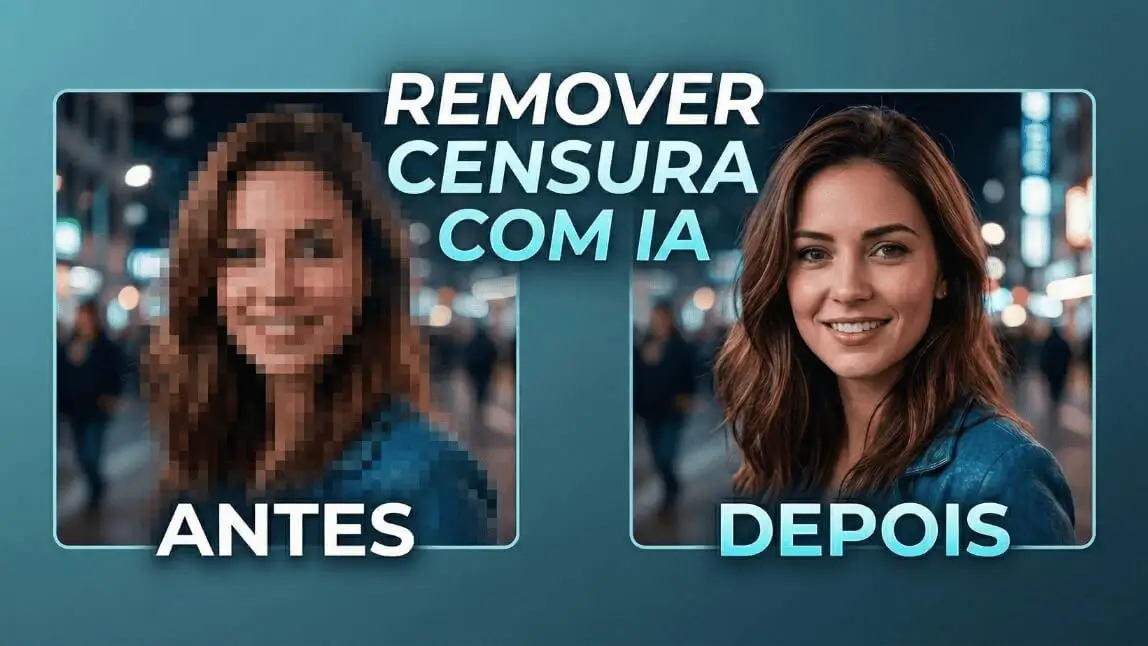
Quer remover censura de foto ou limpar um print importante? Você pode usar IA para tirar tarjas, emojis, rabiscos e alguns efeitos de mosaico de imagens próprias. Neste guia de 2026, veja como fazer isso no celular ou online, com passos simples e resultado mais natural.
Atenção: uma IA não recupera o arquivo original escondido por uma tarja opaca. Ela cria uma reconstrução provável com base no contexto visível. Use a ferramenta só em imagens suas ou com autorização, nunca para expor dados pessoais, conversas privadas ou conteúdo íntimo.
App para Tirar Censura de Foto

- Disponível em: iOS, Android e editor de fotos online
- Melhor para: remover objetos, limpar emojis e melhorar fotos borradas
- Preço: download gratuito com compras internas. Na App Store Brasil consultada em 5 de agosto de 2026, os planos exibidos começavam em R$ 27,90 por semana, R$ 55,90 por mês e R$ 249,90 por ano. Os valores podem mudar conforme a plataforma, a região e a oferta.
O YouCam Enhance reúne ferramentas atuais de IA para melhorar fotos, corrigir iluminação, reparar imagens e remover objetos indesejados. A listagem atual também destaca melhoria de fotos, reparo de riscos, remoção de objetos e aumento de resolução.
Se você prefere editar no computador, abra a Substituição IA do YouCam Online Editor. Ela permite selecionar uma área e orientar a geração com um comando de texto. O resultado é uma nova versão da imagem, não uma prova do que estava oculto.
Para escolher o recurso certo, vale entender a diferença entre apagar um objeto, aumentar a nitidez e reconstruir uma área coberta. Essa distinção evita expectativas erradas e deixa a edição mais segura.
Como Remover Censura Online
Veja como tirar censura de foto online em poucos passos. O tutorial funciona melhor com imagens suas, boa resolução e uma área censurada pequena.
Passo 1: Abra a Ferramenta

No celular, baixe o YouCam Enhance pela loja do seu aparelho. No computador ou navegador do celular, use o YouCam Online Editor sem instalar um programa.
Passo 2: Envie a Imagem
Escolha a foto ou o print que você deseja editar. Sempre que possível, use o arquivo original em vez de uma imagem reenviada por WhatsApp, porque a compressão pode reduzir detalhes e aumentar artefatos.
Para uma tarja, um emoji ou um rabisco, o editor online pode usar a função Substituição IA. No app, a opção Remoção de Objetos costuma ser mais adequada para elementos simples.
Passo 3: Marque a Área
Pinte somente sobre a área que você quer corrigir. Evite marcar partes grandes do cenário, porque a IA terá menos contexto para preservar luz, textura, perspectiva e formas.
No editor online, escreva um comando curto e descritivo, como “parede clara com textura suave” ou “tecido azul liso”. O texto orienta a geração, mas não garante que a IA saiba qual era o detalhe original.

Passo 4: Revise e Salve
Compare o antes e o depois com atenção. Observe se apareceram linhas repetidas, olhos desalinhados, texturas estranhas ou letras inventadas. Se o resultado não ficar natural, reduza a área selecionada, ajuste o comando e gere outra versão.
Salve a edição como uma cópia e mantenha o arquivo original separado. Assim, você pode voltar atrás sem perder a foto de referência.
Como Tirar Censura de Print
Para tirar censura de print no celular, abra a captura no YouCam Enhance e escolha a ferramenta conforme o tipo de bloqueio. O fluxo é simples, mas a IA pode gerar conteúdo novo em vez de recuperar o texto ou a imagem que estavam ali.
- Abra o YouCam Enhance na App Store ou no Google Play.
- Selecione o print salvo na galeria.
- Use Remoção de Objetos para emojis, stickers e tarjas pequenas.
- Use Melhorar Foto para blur leve, ruído ou baixa nitidez.
- Salve uma cópia e confira o resultado antes de compartilhar.
Esse uso é útil para limpar uma captura sua antes de publicar, remover um adesivo colocado por você ou recuperar a leitura visual de um arquivo autorizado. Não use a ferramenta para descobrir informações privadas de mensagens, documentos, perfis ou imagens de outra pessoa.
Se o seu print tem um emoji, veja também o guia sobre como remover emoji de foto. Para uma imagem apenas borrada, confira como tirar o embaçado de uma foto.
Print Riscado: O Que Funciona
Um print riscado de branco ou verde pode ter sido coberto por um marcador opaco, semitransparente ou apenas por uma camada de baixa resolução. Cada caso exige um tratamento diferente.
- Risco semitransparente: ajustes de brilho e contraste podem revelar parte do fundo, mas não há garantia.
- Risco opaco: a informação coberta pode ter sido apagada do arquivo. A IA só consegue criar uma aparência provável.
- Risco sobre uma foto: a Substituição IA pode preencher o espaço com base nas áreas visíveis.
- Risco sobre texto: um melhorador de texto em imagem pode aumentar a nitidez do que ainda existe, mas não confirma palavras apagadas.
Por isso, não trate uma imagem reconstruída como prova, documento original ou registro exato. Se o conteúdo for importante, peça o arquivo sem edição à fonte autorizada.
Escolha a Ferramenta Certa
A tabela abaixo ajuda a escolher entre remoção, reconstrução e melhoria. O melhor resultado depende da resolução, do tamanho da área e do contexto que continua visível.
| Problema na imagem | Ferramenta sugerida | O que esperar |
|---|---|---|
| Emoji, sticker ou tarja pequena | Remoção de Objetos | Preenchimento do fundo ao redor |
| Rabisco branco, verde ou bloco de cor | Substituição IA | Reconstrução visual orientada por contexto |
| Blur leve ou imagem pixelizada | Melhorar Foto | Mais nitidez, contraste e clareza |
| Riscos e danos de foto antiga | Reparo de Foto | Correção de danos e melhoria geral |
Se você quer comparar outras opções, veja a seleção de apps para remover objetos de fotos e o guia com os melhores editores de fotos com IA.
Remoção de Objetos

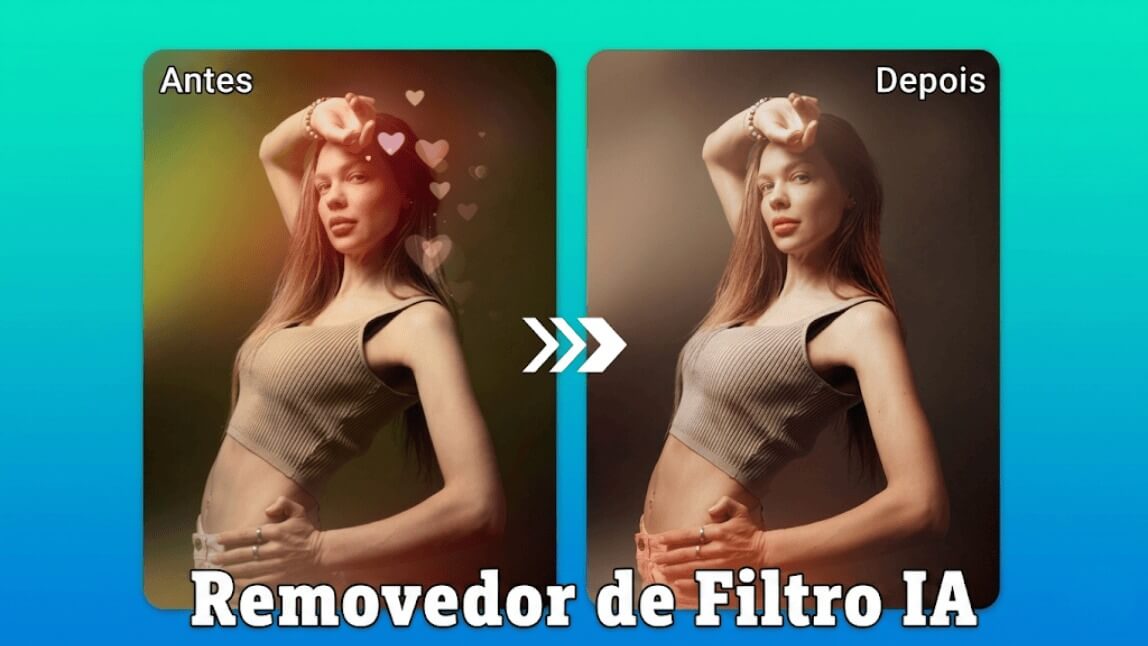
Para emojis, stickers e tarjas pequenas sobre um fundo simples, a Remoção de Objetos costuma ser o caminho mais direto. Marque o elemento, revise as bordas e gere outra versão se a textura ficar repetida ou artificial.
Melhorar Foto
Quando a censura é apenas um blur leve ou a imagem está pixelizada, teste o Melhorar Foto. A ferramenta pode aumentar a nitidez e reduzir ruído, mas não consegue confirmar detalhes que foram apagados do arquivo.
Dicas Para Melhorar o Resultado
- Use a melhor fonte: prefira a foto original, não um print de outro print.
- Preserve o contexto: selecione uma área pequena e deixe bordas visíveis ao redor.
- Descreva o cenário: use comandos curtos, com cor, textura e tipo de objeto.
- Teste mais de uma versão: compare as opções antes de escolher uma edição.
- Confira rostos e textos: esses elementos podem ser alterados ou inventados pela IA.
- Guarde o original: exporte a edição como uma cópia para não perder a referência.
Para fotos tremidas ou com pouca definição, leia o guia sobre como melhorar a qualidade da foto com IA. Se você estiver restaurando uma imagem antiga, veja também como restaurar fotos antigas.
Use a IA com Responsabilidade
Remover um elemento de uma imagem própria pode ser uma edição criativa ou uma forma de reparar um arquivo. Já tentar revelar algo que outra pessoa escondeu pode invadir a privacidade dela.
- Edite apenas imagens suas ou com autorização.
- Não tente descobrir nudez, dados bancários, senhas, documentos ou conversas privadas.
- Não apresente uma reconstrução da IA como conteúdo original ou evidência.
- Ao publicar, avise quando uma área importante tiver sido gerada ou alterada.
Para conhecer outros recursos atuais do app, veja o guia do YouCam Enhance como editor de fotos com IA. Para uma edição mais ampla no celular, confira a lista de apps de edição de fotos com IA para iPhone e Android.
Teste o Removedor de Censura
Comece com uma foto sua e uma área pequena. Use o YouCam Enhance no celular ou abra a Substituição IA do YouCam Online Editor no navegador.
FAQ: Remover Censura de Foto
- Tem como tirar censura de foto?
- Sim, dá para remover elementos visuais de fotos próprias usando IA, mas o resultado é uma reconstrução, não o arquivo original. No YouCam Enhance, use Remoção de Objetos para emojis e tarjas simples. Para uma área coberta que precisa de preenchimento generativo, use a Substituição IA no editor online e revise a imagem antes de salvar.
- Como remover censura de foto online?
- Para remover censura de foto online, abra a Substituição IA do YouCam Online Editor, envie a imagem e marque a área coberta. Um comando curto, como “parede clara” ou “tecido azul”, ajuda a orientar a geração. A ferramenta cria uma versão provável com base no contexto visível, por isso não deve ser tratada como recuperação exata do conteúdo escondido.
- Qual app tira censura de fotos?
- O YouCam Enhance é uma opção para tirar emojis, stickers e tarjas de imagens autorizadas. No app, a ferramenta Remoção de Objetos preenche áreas selecionadas, enquanto Melhorar Foto ajuda com blur leve e baixa nitidez. Os nomes, limites e recursos podem mudar conforme o sistema, a região e a versão disponível na App Store ou no Google Play.
- Como tirar censura de print no celular?
- Para tirar censura de print no celular, abra a captura no YouCam Enhance e escolha Remoção de Objetos para emojis, stickers e tarjas pequenas. Se o problema for blur ou pixelização leve, teste Melhorar Foto. Salve uma cópia e mantenha o arquivo original. Use o processo apenas em prints seus ou compartilhados com autorização.
- Como remover emoji do rosto em uma foto?
- Para remover emoji do rosto, selecione o adesivo com a ferramenta Remoção de Objetos e deixe a IA preencher a área ao redor. O resultado pode alterar traços que estavam cobertos, porque o app não enxerga o rosto original. Use a edição apenas em uma foto sua ou autorizada e confira se a aparência ficou natural antes de compartilhar.
- Dá para ver o conteúdo de um print riscado?
- Não há garantia de ver o conteúdo original de um print riscado. Se o traço for semitransparente, ajustes de brilho e contraste podem revelar parte do que ainda existe. Se for opaco, a informação pode ter sido apagada do arquivo. Uma IA pode gerar uma reconstrução plausível, mas não confirma palavras, rostos ou dados que estavam escondidos.
- Como remover blur de imagem com IA?
- Para remover blur de imagem com IA, use a ferramenta Melhorar Foto do YouCam Enhance e teste o aumento de nitidez. Ela pode reduzir ruído, melhorar contraste e deixar detalhes visíveis mais claros. Porém, não recupera com certeza dados destruídos por um desfoque forte ou por pixelização. Compare o resultado com a imagem original antes de publicar.
- Posso remover censura de qualquer foto?
- Não. Use um removedor de censura apenas em imagens suas ou quando tiver autorização para editá-las. Evite revelar dados pessoais, documentos, senhas, mensagens privadas, nudez ou conteúdo íntimo. Além de respeitar a privacidade, essa regra evita que uma reconstrução da IA seja usada como se fosse o arquivo original ou uma prova confiável.
![Restaurar Fotos Antigas Danificadas com IA Grátis [Online]](https://plugins-media.makeupar.com/smb/blog/post/2023-09-28/1c09405d-d2a2-40c9-995e-ad7be5d94448.jpg)