Autor:


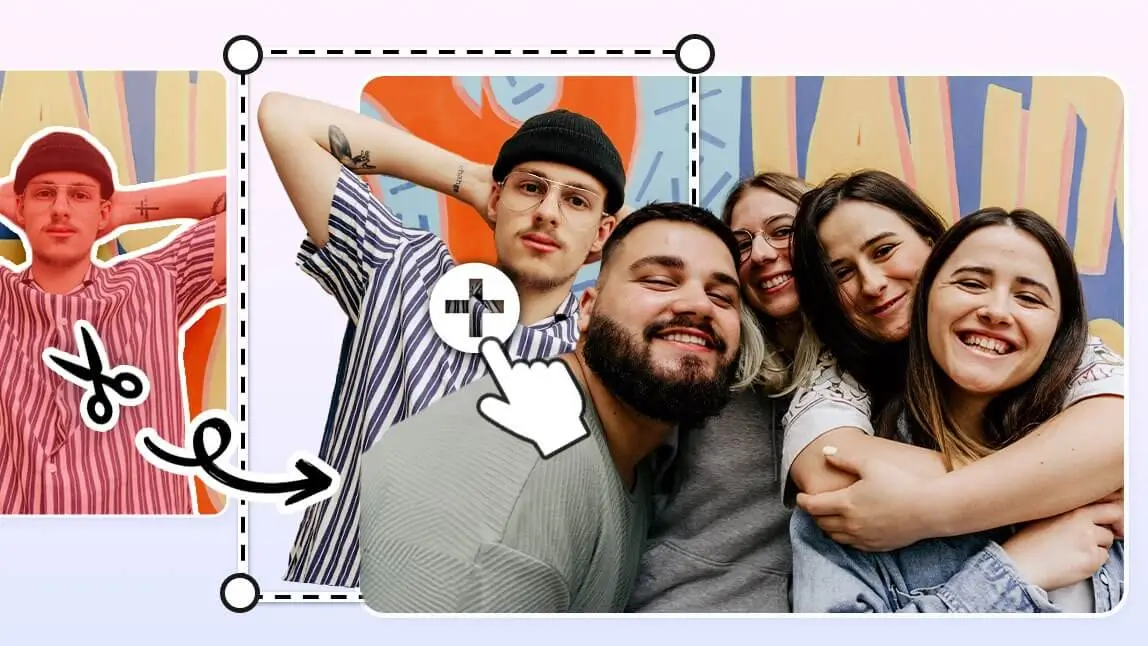
Quer aprender como adicionar pessoa na foto com IA pelo celular? Com o YouCam Perfect, você combina uma foto de fundo com a imagem de outra pessoa usando o Recorte IA e a opção Adicionar Foto.
O processo funciona para completar uma foto de grupo, criar uma montagem divertida ou incluir alguém que não conseguiu participar do momento. O YouCam Perfect é gratuito para baixar e oferece ferramentas básicas sem custo, enquanto alguns recursos avançados podem exigir o Premium.

▲ Adicione uma pessoa na foto com o Recorte IA do YouCam Perfect
Você não precisa de Photoshop nem de experiência profissional. Basta escolher uma imagem de fundo, importar a foto da pessoa, remover o fundo e ajustar tamanho, posição e iluminação para a montagem ficar coerente.
Mais dicas de edição de fotos:
- Como usar o Recorte IA para separar pessoas e objetos
- Como adicionar uma foto sobre outra no YouCam Perfect
- Como criar uma colagem para compartilhar no Instagram
- Como criar um efeito de clone na foto
- Como experimentar Troca de Rosto em fotos de grupo
- Como melhorar fotos antigas antes de fazer a montagem
Como adicionar pessoa na foto com IA: passo a passo
Para seguir este guia, tenha uma foto de fundo e outra imagem em que a pessoa esteja visível. Fotos nítidas, com boa iluminação e ângulos parecidos costumam facilitar o encaixe.
- Passo 1. Escolha a foto de fundo
- Passo 2. Adicione a foto da pessoa
- Passo 3. Use o Recorte IA
- Passo 4. Ajuste a montagem e salve
- Bônus: Crie uma foto de grupo com o AI Agent
Passo 1: Escolha a foto de fundo
Abra o YouCam Perfect e toque em Editar Foto. Selecione a imagem que servirá de cenário, como uma foto de família, uma paisagem ou qualquer fundo em que você queira incluir alguém.
Passo 2: Adicione a foto da pessoa

▲ Comece sua montagem escolhendo as duas imagens
Com a foto de fundo aberta, toque em Adicionar Foto e selecione a imagem da pessoa que deseja inserir. Use uma foto em que o corpo ou o rosto esteja livre de cortes importantes para facilitar a seleção.
Passo 3: Use o Recorte IA

Depois de importar a segunda imagem, use Recorte. A ferramenta identifica a pessoa e separa o fundo automaticamente. Se alguma área for selecionada por engano, use a borracha para corrigir a seleção antes de aplicar o recorte.
👉 Leia também: Guia do Recorte IA: como separar uma pessoa da foto
Passo 4: Ajuste a montagem e salve

Arraste a pessoa recortada até o lugar certo e ajuste o tamanho para respeitar a perspectiva da cena. Depois, compare brilho, contraste e temperatura de cor entre as duas imagens. Quando o resultado estiver equilibrado, salve a montagem na galeria.
Bônus: use o AI Agent para criar uma foto de grupo
Se você prefere explicar o resultado em vez de fazer cada ajuste manualmente, experimente o AI Agent do YouCam. Envie as imagens e descreva a cena com um comando simples, por exemplo:
"Adicione esta pessoa à foto de grupo, mantenha o tamanho proporcional e combine a iluminação."

Revise o resultado antes de salvar. O nome e a posição do recurso podem mudar conforme a versão do aplicativo, e uma nova tentativa com um comando mais específico pode ajudar quando a composição não ficar como você imaginou.

Outro método: recortar e adicionar manualmente
Você também pode salvar a pessoa recortada antes de colocá-la na foto de fundo. Esse fluxo é útil quando quer reutilizar a mesma imagem em mais de uma montagem.
Passo 1: Recorte a pessoa e salve em PNG

No iPhone, abra Editar Foto, carregue a imagem e escolha Recorte. No Android, abra a foto, entre em Ferramentas e toque em Recorte. Use a seleção automática e corrija os detalhes com a borracha. Depois, salve como PNG para manter o fundo transparente.
Passo 2: Coloque o recorte na foto de fundo

Abra a imagem de fundo, toque em Adicionar Foto e escolha o PNG. Redimensione e posicione a pessoa até que o tamanho combine com os demais elementos. Para um resultado mais natural, ajuste luz, cor e, quando necessário, sombra ou opacidade.
4 ideias de montagem de fotos com IA
Depois de aprender como colocar alguém em uma foto, use o mesmo fluxo para criar composições criativas:
- 1. Crie um efeito de clone
- 2. Inclua quem faltou na foto de grupo
- 3. Faça uma montagem para o Instagram
- 4. Coloque-se em outro cenário
1. Crie um efeito de clone

Recorte a sua própria imagem e repita o processo em posições diferentes para criar uma cena divertida. Para ver outras possibilidades, confira o guia sobre como criar um efeito de clone na foto.
2. Inclua quem faltou na foto de grupo

Escolha uma foto individual em que a pessoa esteja bem iluminada e visível. Depois, use o Recorte IA ou o AI Agent para inseri-la na foto de grupo, conferindo se a direção da luz e a escala combinam.
3. Faça uma montagem para o Instagram

Combine recortes, textos e colagens para criar um meme ou uma publicação descontraída. Antes de compartilhar, confira se todas as pessoas retratadas autorizam o uso da imagem, principalmente em montagens realistas.
4. Coloque-se em outro cenário

Use uma paisagem, uma viagem ou um fundo criativo como cenário. A montagem fica mais convincente quando você respeita a perspectiva e ajusta a temperatura de cor da pessoa inserida.
Por que usar o YouCam Perfect para colocar alguém na foto?
O aplicativo reúne ferramentas diferentes para quem quer fazer uma montagem de fotos com IA e escolher entre automação ou controle manual:
#1 Recorte IA para separar a pessoa
O Recorte IA identifica a pessoa ou o objeto principal e ajuda a remover o fundo com poucos toques. Você ainda pode corrigir a seleção com a borracha antes de salvar o recorte.

#2 Adicionar Foto e ajustar a composição
Com Adicionar Foto, você coloca o recorte sobre outro fundo e controla posição e tamanho. Ajustes de brilho, contraste e temperatura ajudam a aproximar a aparência das duas imagens.

#3 Troca de Rosto para montagens divertidas
A Troca de Rosto em fotos de grupo serve para trocar rostos e criar efeitos diferentes. Ela é mais indicada para substituir faces; quando você quer inserir uma pessoa inteira, prefira o Recorte IA ou o AI Agent.

Baixe o app para adicionar pessoas em fotos
O YouCam Perfect é gratuito para baixar em iPhone e Android e inclui ferramentas básicas de edição, colagem e recorte. Algumas funções avançadas de IA, usos ilimitados ou exportações específicas podem depender do plano Premium.
Escolha o método manual quando quiser controlar cada detalhe ou experimente o AI Agent para descrever a composição. Em ambos os casos, revise a imagem final e tenha cuidado ao publicar fotos realistas de outras pessoas.

Dúvidas frequentes sobre como adicionar pessoa na foto
- Como adicionar uma pessoa na foto pelo celular?
- Abra a foto de fundo no YouCam Perfect, toque em Adicionar Foto, importe a imagem da pessoa e use o Recorte IA para separar o fundo. Depois, ajuste tamanho, posição e iluminação antes de salvar. O fluxo funciona no iPhone e no Android, embora os nomes dos menus possam variar conforme a versão.
- Dá para juntar duas pessoas em uma foto com IA?
- Sim. Você pode combinar duas imagens manualmente com Adicionar Foto e Recorte IA ou enviar as fotos ao AI Agent com uma instrução em texto. Revise o resultado e ajuste a composição quando a escala, a luz ou a perspectiva não coincidirem.
- Como deixar a montagem de fotos com aparência natural?
- Comece com fotos que tenham iluminação e ângulos parecidos. Na etapa final, combine o tamanho da pessoa com o cenário e ajuste brilho, contraste, temperatura de cor e sombra. Um recorte limpo nas bordas também evita que a montagem pareça colada.
- Qual app usar para adicionar pessoa na foto com IA?
- O YouCam Perfect reúne Recorte IA, Adicionar Foto, ajustes de composição e AI Agent no mesmo app. Ele é uma opção prática para quem quer fazer a montagem no celular sem usar um editor profissional separado.
- É possível adicionar pessoas na foto de graça?
- É possível baixar o YouCam Perfect gratuitamente e usar ferramentas básicas sem custo. Alguns recursos avançados de IA, limites de uso e opções de exportação podem exigir o Premium. Confira o que aparece no seu aplicativo antes de finalizar a edição.
- Como colocar uma pessoa em uma foto no iPhone ou Android?
- No iPhone, abra Editar Foto e selecione Recorte depois de carregar a imagem. No Android, abra a foto, entre em Ferramentas e toque em Recorte. Para montar a cena, escolha a foto de fundo, use Adicionar Foto e posicione o recorte no lugar desejado.