Autor:


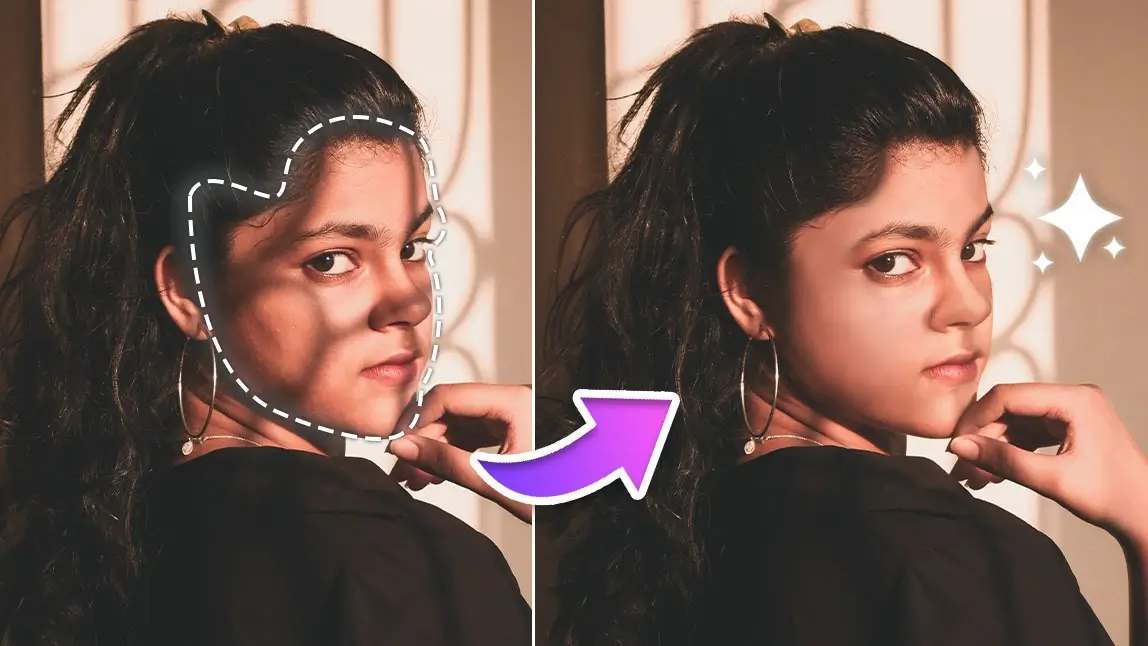
Quer saber como tirar sombra de foto sem complicar? No celular, você pode usar a ferramenta de Remoção IA do YouCam Perfect para marcar a área escura, deixar o app reconstruir o fundo e salvar uma versão mais limpa da imagem.
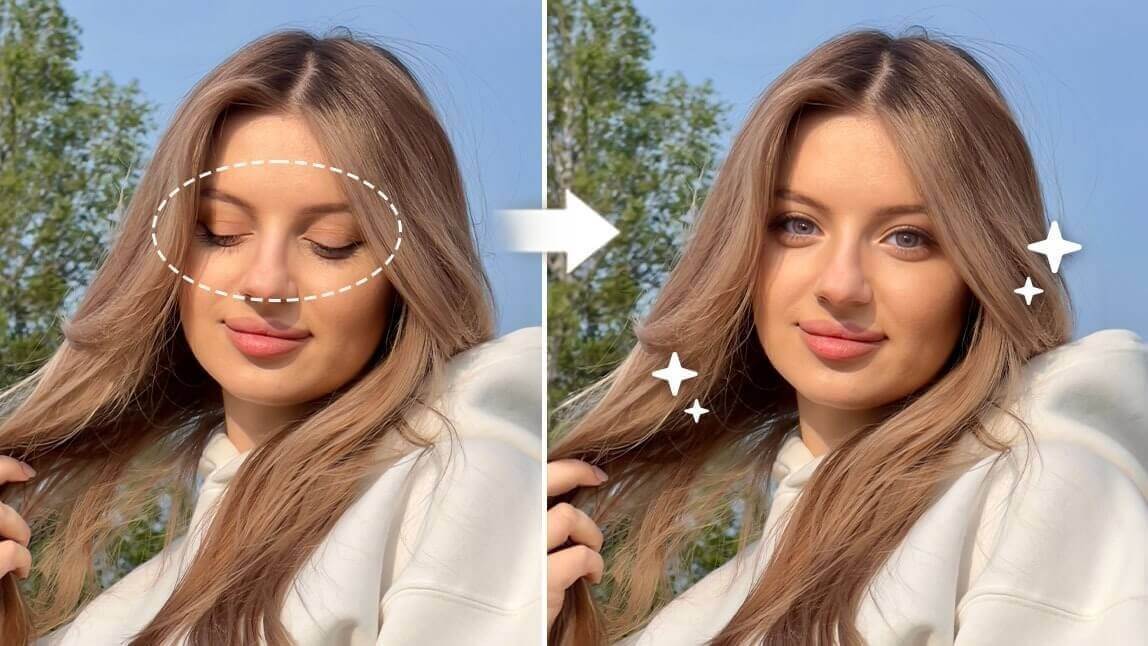
O YouCam Perfect ajuda a remover sombras de fotos, pessoas e outros elementos que tiram o foco da cena. A ferramenta funciona com um pincel simples e usa IA para preencher a área selecionada, então você não precisa começar pelo Photoshop.
| Índice |
|---|
Veja também: dicas para editar fotos
- Como remover pessoas de fotos com IA
- Como usar um removedor de objetos IA
- Como remover o plano de fundo da foto
- Como melhorar e retocar um retrato
- Como melhorar uma foto com pouca qualidade
YouCam Perfect: app para tirar sombra de foto
O YouCam Perfect é uma opção prática para remover sombra de foto no iPhone ou Android. Você seleciona a região escura com o pincel, toca em aplicar e confere o antes e depois antes de salvar.
Por que usar IA para remover sombras?
Uma sombra pode esconder detalhes do rosto, escurecer um objeto ou deixar o fundo irregular. A Remoção IA analisa a área marcada e tenta reconstruir o espaço com base no que aparece ao redor.
Para obter um resultado mais natural, faça seleções pequenas e revise a imagem depois de cada aplicação. Em fundos com textura, fios, reflexos ou bordas, talvez seja necessário repetir o processo com um pincel menor.
Como tirar sombra de foto no celular
Veja o passo a passo para tirar sombra de foto no celular usando o YouCam Perfect:
- Passo 1: abra a foto no YouCam Perfect.
- Passo 2: encontre Remoção IA ou Remoção de Objetos.
- Passo 3: ajuste o pincel e destaque a sombra.
- Passo 4: toque em Aplicar e revise o resultado.
- Passo 5: salve a foto editada na galeria.
Passo 1. Abra a foto no YouCam Perfect

Baixe o YouCam Perfect, disponível para iPhone e Android. Depois, toque em Editar Foto e escolha a imagem com a sombra que você quer corrigir.
Passo 2. Selecione a sombra para remover

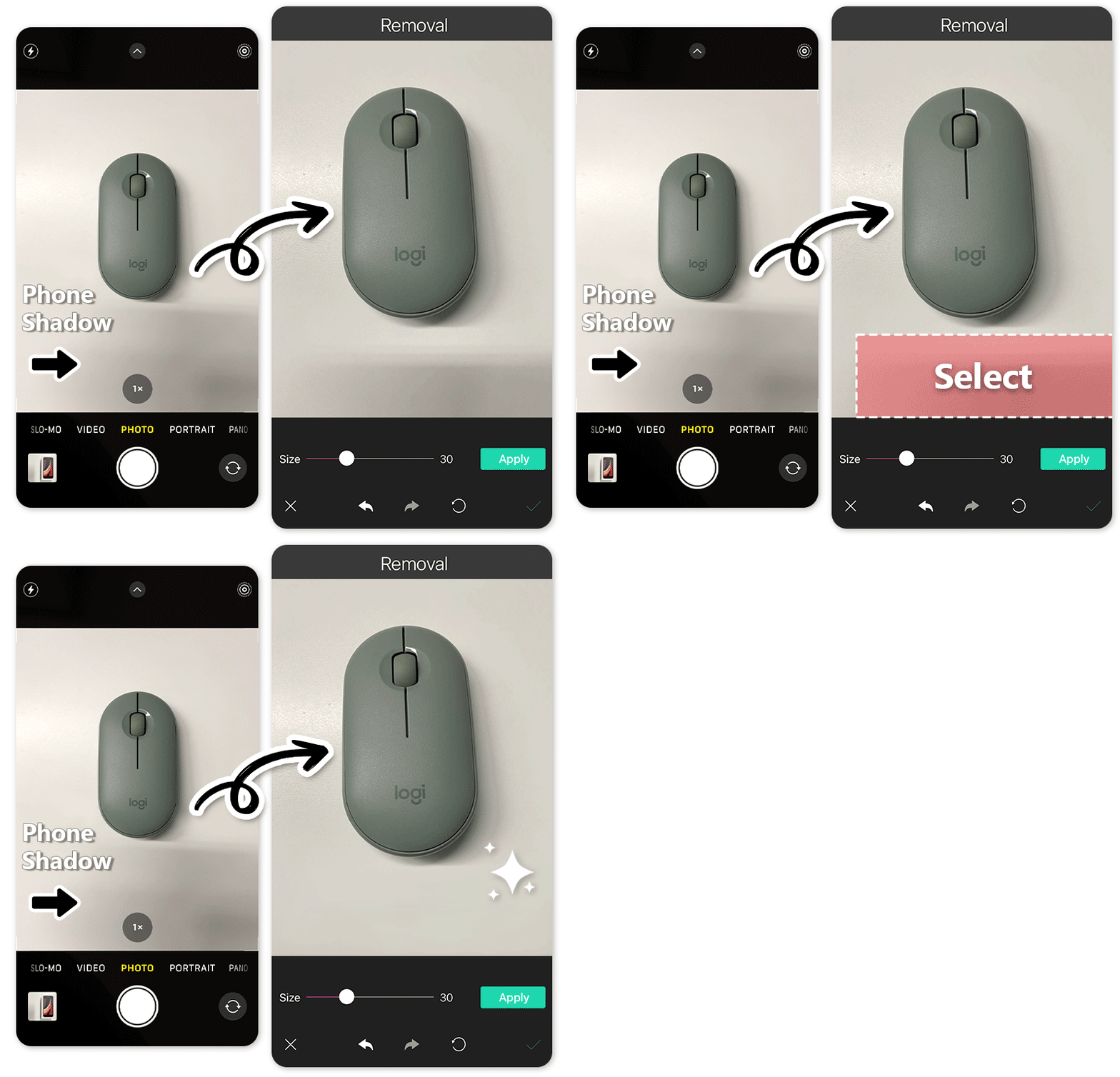
Na barra de edição, procure Remoção IA ou Remoção de Objetos. Ajuste o tamanho do pincel e passe o dedo sobre toda a sombra, incluindo as bordas. Para um detalhe pequeno, use uma seleção menor; para uma área ampla, amplie o pincel ou use o modo indicado pela sua versão do app.
Passo 3. Aplique e salve a foto sem sombra

Toque em Aplicar para processar a remoção e compare o resultado com a imagem original. Se aparecer uma marca ou uma repetição no fundo, desfaça a alteração e refaça a seleção com menos área. Quando estiver satisfeito, toque no ícone de confirmação e salve a foto.
Como tirar sombra do rosto em fotos

Para tirar sombra do rosto em fotos, aumente o zoom e use um pincel pequeno nas áreas próximas aos olhos, nariz e boca. Marque apenas a sombra, sem cobrir toda a pele, para preservar a textura e o contorno do rosto.
Faça uma aplicação por vez e confira se a iluminação ficou uniforme. Se você também quiser suavizar a aparência geral do retrato, veja estas dicas de retoque para fotos de retrato.
Como remover sombra de foto de documento ou fundo branco
Fotos de documentos e produtos costumam mostrar sombras nas bordas. Nesse caso, use uma seleção estreita, trabalhe em partes e evite pintar sobre letras, linhas ou o contorno do objeto.
Se o objetivo for retirar todo o cenário e deixar apenas a pessoa ou o produto, use uma ferramenta de remoção de fundo. Para apagar somente a sombra, a Remoção IA é mais adequada porque mantém o assunto principal na imagem.
6 dicas para evitar sombras nas fotos
1. Evite o flash direto
O flash apontado diretamente para o rosto ou objeto cria uma luz dura. Sempre que possível, desligue-o e procure uma fonte de luz mais suave.
2. Ajuste a luz e o ângulo
Mude a posição do celular ou da fonte de luz até encontrar um ângulo que ilumine o assunto sem projetar uma sombra forte no fundo.
3. Afaste o assunto do fundo
Quando a pessoa ou o objeto está encostado na parede, a sombra tende a ficar mais marcada. Aumentar a distância ajuda a suavizar o contorno.
4. Use uma luz de preenchimento
Uma janela lateral, um rebatedor ou outra fonte de luz pode clarear as áreas escuras criadas pela luz principal.
5. Limpe a lente do celular
Uma lente suja reduz o contraste e pode deixar a foto com aparência opaca. Passe um pano macio antes de fotografar e confira o enquadramento na tela.
6. Corrija a foto depois de fotografar
Se a sombra ainda aparecer, use um app para remover sombra de foto e faça uma seleção localizada. Assim, você corrige o problema sem alterar desnecessariamente o restante da imagem.
Como adicionar sombra em fotos

Nem toda sombra é um defeito. Para criar um efeito artístico, abra a foto no YouCam Perfect e explore os efeitos disponíveis. Se o pacote Light Shadow aparecer na sua versão, teste as opções e escolha uma intensidade que combine com a iluminação original.
- Passo 1: Baixe o YouCam Perfect.
- Passo 2: toque em Editar Foto e carregue sua imagem.
- Passo 3: abra Efeitos e procure a categoria de sombras.
- Passo 4: ajuste a intensidade e confira o antes e depois.
- Passo 5: salve e compartilhe a nova foto.
Baixe o YouCam Perfect para remover sombras de fotos
Com o YouCam Perfect, você pode limpar sombras, remover objetos e fazer ajustes rápidos na mesma edição. O download é gratuito, enquanto a disponibilidade de alguns recursos pode variar conforme o sistema, a versão do app e o plano usado.
Perguntas frequentes: como tirar sombra de foto
- Como tirar sombra de foto pelo celular?
- Para tirar sombra de foto pelo celular, abra a imagem no YouCam Perfect, entre em Remoção IA ou Remoção de Objetos e pincele a área escura. Toque em Aplicar, revise o antes e depois e salve o resultado na galeria.
- Qual app posso usar para remover sombra de foto?
- O YouCam Perfect é uma opção prática para remover sombra de foto no iPhone e no Android. Ele oferece download gratuito e uma ferramenta de Remoção IA que permite marcar sombras, objetos e outras distrações. A disponibilidade de recursos pode variar conforme a versão e o plano.
- Como tirar sombra do rosto em fotos?
- Para tirar sombra do rosto em fotos, aumente o zoom, escolha um pincel pequeno e passe somente sobre a área sombreada. Evite selecionar olhos, boca e contornos inteiros. Depois de aplicar a remoção, compare o resultado e repita com uma área menor se necessário.
- Como remover sombra de foto de documento ou fundo branco?
- Use um pincel pequeno e selecione a sombra em trechos curtos, preservando letras, linhas e bordas. Para remover o cenário completo, prefira uma ferramenta de remoção de fundo; para retirar apenas a área escura, use a Remoção IA.
- Como evitar sombras em fotos?
- Evite o flash direto, mude o ângulo da luz, afaste o assunto do fundo e use uma fonte de preenchimento. Limpar a lente também ajuda. Se a sombra aparecer mesmo assim, corrija a foto com um app de remoção localizada.
- Como tirar sombra de foto sem Photoshop?
- Você pode tirar sombra de foto sem Photoshop usando um editor com IA. No YouCam Perfect, carregue a imagem, abra Remoção IA, pinte a sombra, toque em Aplicar e salve a foto depois de conferir o resultado.
- Como adicionar sombra em fotos?
- Para adicionar sombra em fotos, abra a imagem no YouCam Perfect e procure efeitos de sombra na área de Efeitos. Ajuste a intensidade para combinar com a luz da cena e salve quando o resultado parecer natural.