Autor:


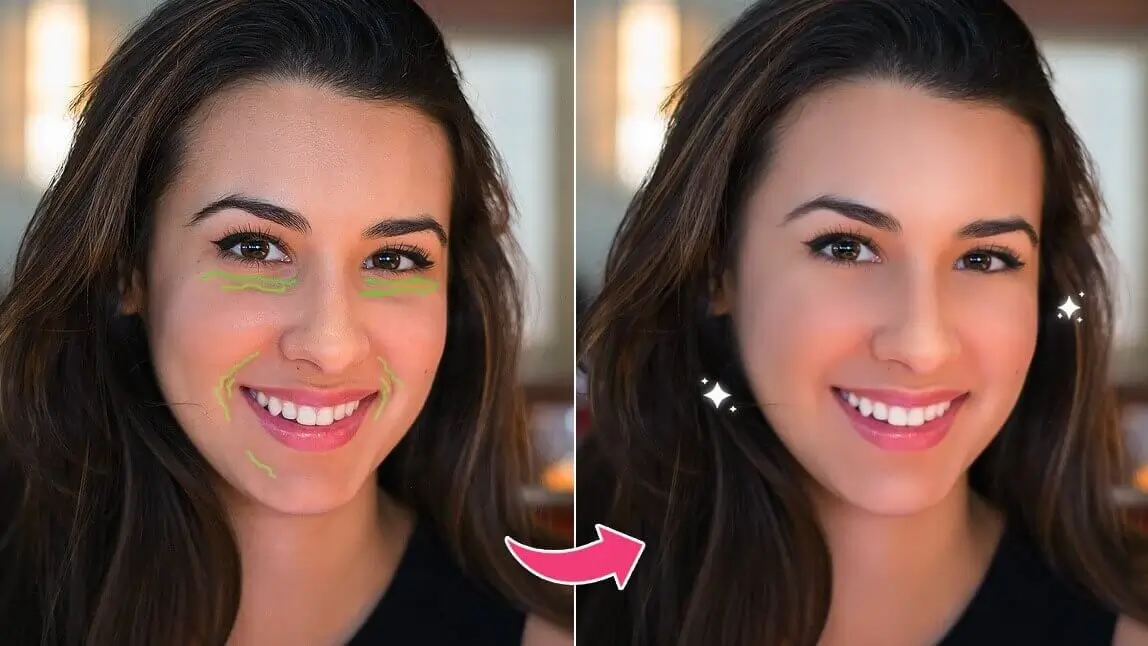
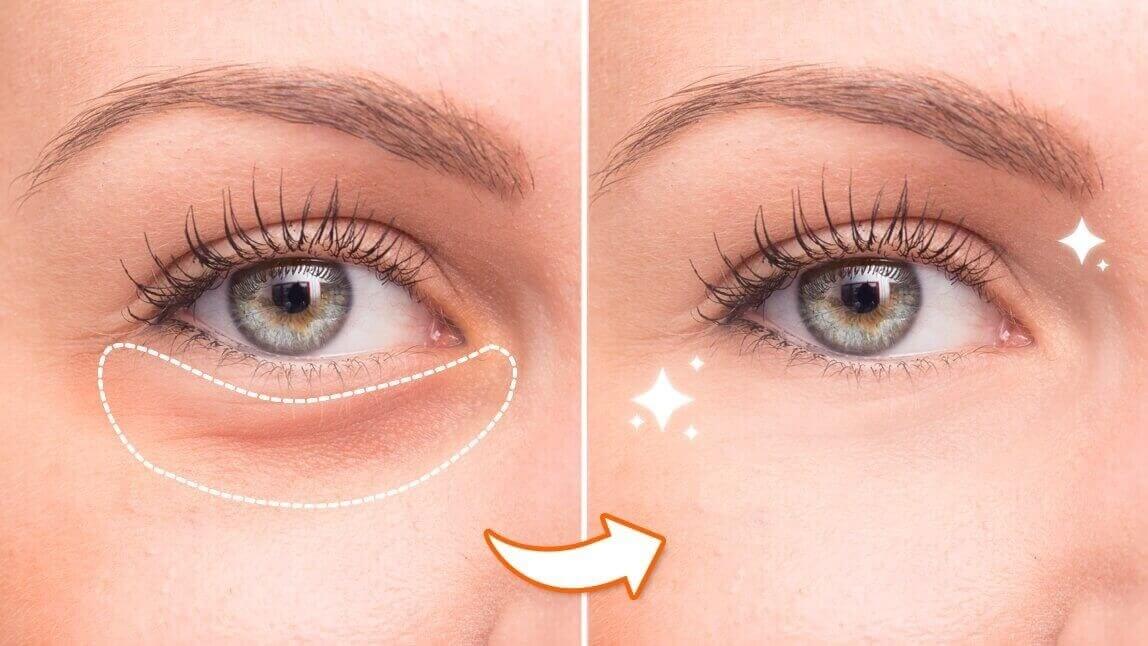
Quer aprender como tirar rugas de fotos de forma rápida? Com o aplicativo para tirar rugas do YouCam Makeup, você suaviza linhas finas e marcas de expressão sem deixar a pele com aparência artificial. O controle de intensidade ajuda a preservar seus traços e o resultado que combina com você.

Continue lendo para descobrir como remover rugas do rosto em uma foto, quais ajustes deixam o retoque mais natural e como salvar a imagem pronta para compartilhar.
Qual é o melhor aplicativo para tirar rugas das fotos?
O YouCam Makeup é uma opção prática para quem quer fazer retoque facial no celular. A ferramenta de suavização da pele ajuda a reduzir rugas, linhas finas e outras imperfeições com ajustes automáticos e manuais.
Você pode controlar a intensidade com uma barra deslizante, comparar o antes e o depois e manter parte da textura natural da pele. Se quiser conhecer outras possibilidades, veja também este guia sobre como editar o rosto com IA.
O app está disponível para Android e iPhone. Baixe o YouCam Makeup pelo botão abaixo e teste o efeito na sua própria foto.
Como tirar rugas de fotos com IA
O processo leva poucos passos. Para um resultado melhor, escolha uma foto nítida, com o rosto visível e iluminação uniforme.
- Passo 1: Baixe o aplicativo para tirar rugas
- Passo 2: Abra a ferramenta de retoque facial
- Passo 3: Ajuste o removedor de rugas com IA
- Passo 4: Suavize testa, olhos e bigode chinês
- Passo 5: Confira e salve a foto editada
Passo 1: Baixe o aplicativo para tirar rugas
Baixe e abra o YouCam Makeup no seu iPhone ou Android. Você pode importar um retrato da galeria ou tirar uma selfie nova para começar.

Passo 2: Abra a ferramenta de retoque facial
Toque em Edição de Foto ou Maquiar Foto, conforme o nome exibido na sua versão do app, e escolha a imagem. Depois, entre em Retocar e procure a opção Rugas ou Suavizar.

Passo 3: Ajuste o removedor de rugas com IA
Ao selecionar Rugas ou Suavizar, o app identifica as áreas do rosto que podem ser suavizadas. Use a barra deslizante devagar e observe a pele em tamanho ampliado.

Você não precisa remover todas as linhas. Um nível baixo ou médio costuma manter a expressão e evita que a pele fique lisa demais. Compare com o original antes de continuar.
Passo 4: Suavize testa, olhos e bigode chinês

Além do ajuste geral, observe áreas que costumam chamar mais atenção no retrato: rugas na testa, linhas sob os olhos e o bigode chinês. Se a sua versão oferecer controles separados, aplique menos intensidade ao redor dos olhos para conservar o volume e a expressão.
Passo 5: Confira e salve a foto editada
Antes de salvar, afaste o zoom e compare a imagem com a original. Se o rosto parecer diferente ou a pele perder textura, reduza a intensidade até o resultado ficar equilibrado.
Quando estiver satisfeito, salve a foto no celular e compartilhe onde quiser. Guardar a versão original também é uma boa ideia caso você queira testar outro nível de retoque depois.
Dicas para tirar rugas da foto sem exagerar
O melhor resultado costuma ser discreto. A edição deve corrigir o que incomoda sem apagar características que fazem o rosto parecer real.
- Prefira fotos bem iluminadas, de frente e com boa resolução.
- Comece com pouca intensidade e aumente aos poucos.
- Confira a pele no zoom e também no tamanho normal da foto.
- Evite aplicar o mesmo nível em todas as áreas do rosto.
- Salve uma cópia original antes de exportar a versão editada.
Iluminação e ângulo também influenciam bastante o resultado. Para mais ideias, confira este guia com dicas para sair bem nas fotos.
Tirar rugas de fotos online grátis com o YouCam Online Editor
Se você prefere editar pelo navegador, também dá para tirar rugas de fotos online grátis com o YouCam Online Editor. Essa alternativa é útil quando você está no computador ou não quer instalar um aplicativo.

Como tirar rugas de fotos online
Passo 1: Acesse o YouCam Online Editor.
Passo 2: Clique em Carregar Foto.
Passo 3: Abra a área de retoque e procure a opção de suavização.
Passo 4: Ajuste a intensidade até chegar a um resultado natural.
Passo 5: Baixe a foto editada.
Para comparar outras ferramentas de edição no celular, veja também este guia sobre os melhores apps de edição de foto.
Como remover rugas do rosto e manter a pele natural
Rugas e linhas de expressão fazem parte da aparência de cada pessoa. Em vez de eliminar todos os detalhes, use o retoque para equilibrar a imagem e valorizar a iluminação do retrato.
O YouCam Makeup combina suavização da pele e ajustes de retoque facial em uma edição simples. Combine o retoque com filtros de maquiagem em fotos se quiser testar um look completo. Se quiser complementar o resultado com maquiagem ou outro ajuste de selfie, veja estas dicas para ficar mais bonita de forma natural.

Dúvidas sobre o aplicativo para tirar rugas
- Como tirar rugas de fotos pelo celular?
- Abra o YouCam Makeup, importe uma foto e acesse Edição de Foto ou Maquiar Foto. Em Retocar, escolha Rugas ou Suavizar e ajuste a intensidade com a barra deslizante. Compare com o original e salve quando a pele continuar natural.
- Qual é o melhor aplicativo para tirar rugas das fotos?
- O YouCam Makeup é uma opção completa para retoque facial. Ele reúne suavização da pele, ajustes de intensidade e outras ferramentas de edição de selfie em um só app, com versões para Android e iPhone.
- Como remover rugas da testa em uma foto?
- Carregue a imagem no YouCam Makeup, abra a ferramenta Rugas ou Suavizar e aplique um nível baixo na testa. Aumente aos poucos, observando a textura da pele e mantendo parte das linhas de expressão.
- Dá para tirar rugas de fotos online e grátis?
- Sim. O YouCam Online Editor permite carregar uma foto pelo navegador e usar ferramentas de retoque sem instalar o app. Abra a opção de suavização, ajuste o efeito e baixe a imagem quando terminar.
- Como evitar que o retoque deixe a pele artificial?
- Comece com pouca intensidade, evite suavizar todas as áreas no mesmo nível e confira o resultado no tamanho normal. Manter poros, sombras leves e parte das linhas ajuda a preservar a aparência natural do retrato.
- O aplicativo para tirar rugas funciona no iPhone e no Android?
- Sim. O YouCam Makeup está disponível para iPhone e Android. O nome de algumas ferramentas pode mudar conforme a versão, mas o fluxo geral é importar a foto, abrir o retoque facial e ajustar a suavização.