作者
作者


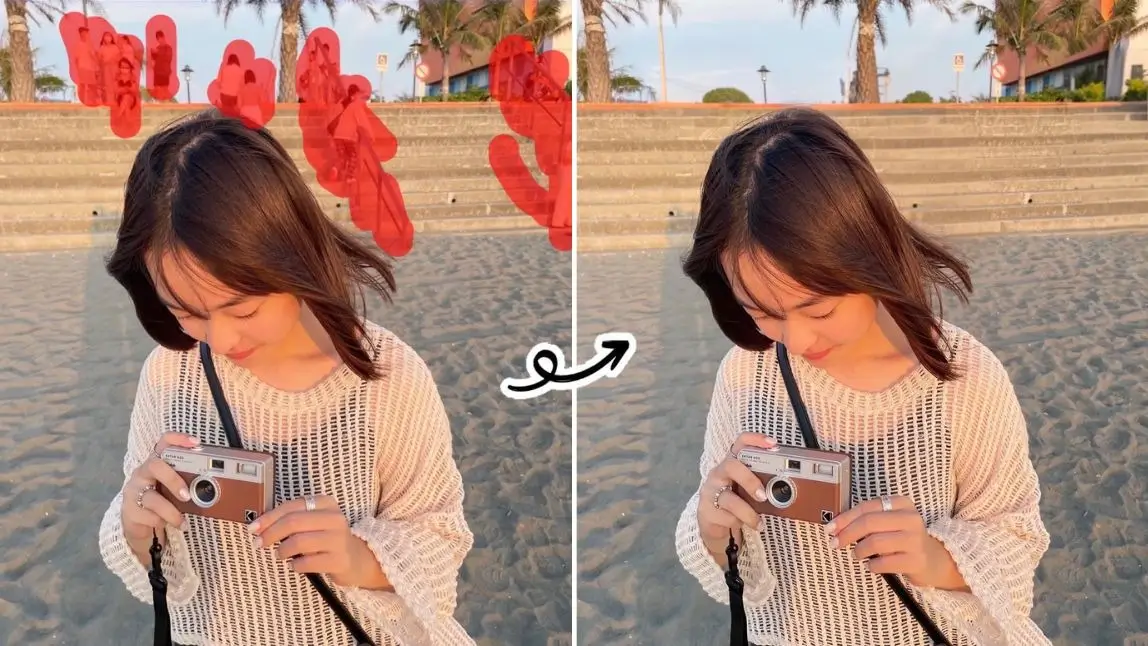
每次出門走走、踩點網美景點,想拍張美美的獨照,結果背景全是滿滿的人頭?別擔心!這篇就要教大家如何運用 iPhone 內建功能 (iOS 18) 以及玩美相機,一鍵把「路人甲乙丙」通通變不見。尤其是玩美相機的 AI 功能,不僅能手動塗抹,現在甚至「用說的」就能自動修圖!不管你是假日輕旅行,還是接下來準備去日本賞櫻,這招一定要學起來,讓你的旅遊照看起來就像包場一樣乾淨!

▲ 本篇教你如何有效利用手機 App 移除背景路人
掃描或點選以下 QR Code
\下載玩美相機 /

快速預覽:為什麼推薦用 AI 去除路人?

在開始教學前,先來看看 2026 年最主流的兩種去路人方式有什麼不同
- iOS 18 內建功能:iPhone iOS 18 以上適用。方便快速,不用下載額外 App,但適合背景簡單、路人較少的畫面。
- 玩美相機 App (推薦):提供 iOS 與 Android 版本。搭載 生成式 AI,針對人潮擁擠、背景有複雜線條(如神社欄杆、老街地磚)的場景,修復效果最自然。更重要的是,它支援 「文字指令」,用說的就能修圖!
如果你是使用 Android 或其他系統的手機,又或者是 iPhone 手機的機型無法使用內建的功能,但又想要去除照片背景不想要的物件和達到 iPhone 消除路人的效果,玩美相機是最佳替代方案。
1.【推薦】玩美相機 App:AI 移除,複雜背景也能救



如果你希望照片修完後背景「不歪掉、不模糊」,那麼專業的修圖 App 絕對是首選。玩美相機提供了兩種強大的去除模式,不管你是想「精準微調」還是「懶人一鍵」,都能滿足!
AI 物件移除 :手動塗抹最精準

這是最經典的功能,適合想要精確控制「消除哪一個人」的時候。玩美相機的 AI 技術可以 辨識並「重建」被路人擋住的背景 (例如:燈籠的紋路、地面的磚塊),效果比手機內建更強大。
操作步驟:
1.下載並打開玩美相機匯入照片。

2.選擇工具列中的「移除」。

3.塗抹想要消除的路人(AI 會自動偵測邊緣,不用塗得很精準)。

4.按下「套用」,AI 瞬間填補背景。

5.查看移除結果並儲存

功能優勢 1:可分批去除背景中不想要的物件

如果背景中有數個想移除的物品,你可以分次塗抹去除,這樣修出來的照片會更加精緻,達到照片精修的效果。
功能優勢 2:複雜背景也可精準修圖
這款App的功能會透過 AI 自然填補背景,不會留下邊框或不自然的扭曲。
AI 精靈:文字指令最方便
覺得手指塗抹還是太累?或是路人散落在各個角落很難找?試試玩美相機最新的 「AI 精靈 」 功能。這是 2026 最新的對話式修圖科技,你只要輸入文字指令,AI 就會自動聽懂並幫你修好。

AI 精靈有以下三大特點:
- 僅需文字敘述,無須任何技巧
- 可同時完成不同修圖需求
- 能修圖也能改圖、生圖
【進階】不只去路人!AI 移除還能解決這 3 種廢片

除了把遊客變不見,過年出遊拍照最怕的就是避不掉的雜物。玩美相機的 AI 移除功能其實是全方位的「畫面橡皮擦」,以下這三種旅遊常見的 NG 狀況,通通都能救回來:
1. 移除破壞風景的「雜物」

好不容易拍到絕美風景(例如日本街道、台灣老街),結果畫面正中間多了一根電線桿或是醜醜的變電箱?直接塗抹雜物,AI 會自動辨識背景的天空或建築線條進行填補。
2. 移除照片上的「多餘文字/日期」

有時候存下來的靈感圖有浮水印,或是相機不小心開啟了日期戳記破壞畫面美感?不用開電腦用 PS,用手指輕輕一畫,AI 就能把文字像變魔術一樣抹掉。
3. 移除牆面「塗鴉或污漬」

想跟網美牆拍照,結果牆壁上有黑黑的污漬或是醜醜的塗鴉?把這些瑕疵當作痘痘一樣「點」掉,就能獲得一面乾淨完美的背景牆!
2.iPhone 內建照片編輯 (iOS 18 Update)

▲ 在相簿中點擊編輯圖示即可找到清理工具
如果是 iOS 18 以上的 iPhone 用戶,蘋果也在相簿中加入了更強大的消除功能(Clean Up)。

操作步驟:
- 打開 iPhone 相簿,選擇照片。
- 點擊右上角的「編輯」。
- 選擇下方的「消除」圖示(橡皮擦形狀)。
- 用手指塗抹或圈選想去除的路人。

優缺點分析:
雖然不用下載 App 很方便,但對於大範圍的人群或複雜背景(如樹葉、格柵),有時會出現明顯的模糊色塊,且目前尚未支援文字指令修圖。
總結比較:哪一款去路人最強?
為了讓大家拍照不踩雷,我們整理了簡單的比較表:
| 功能比較 | 玩美相機 (首選推薦) | iOS 18 內建 |
|---|---|---|
| 技術核心 | 生成式 AI + 文字指令 | 圖像演算法 |
| 去除方式 | 手動塗抹 / 打字對話 (AI 精靈) | 手動塗抹 |
| 複雜背景效果 | ⭐⭐⭐⭐⭐ (自然) | ⭐⭐⭐ (偶有模糊) |
| 適合情境 | 旅遊景點、人潮擁擠、懶人修圖 | 簡單背景、小雜物 |
結語
好不容易規劃的旅行,或是難得聚會在一起,照片當然要完美無瑕。與其在那邊苦苦等無人空檔,不如拍完照後花 3 秒鐘用 AI 修一下。不管是想精細手修、懶得動手直接叫 AI 幫你修,還是要去除討厭的電線桿,現在就下載玩美相機,把這個超強 P 圖神器裝進手機,美照就靠它了!
掃描或點選以下 QR Code
\下載玩美相機 /
以下提供玩美相機移除物件的影片教學參考:
更多延伸閱讀