作者
作者


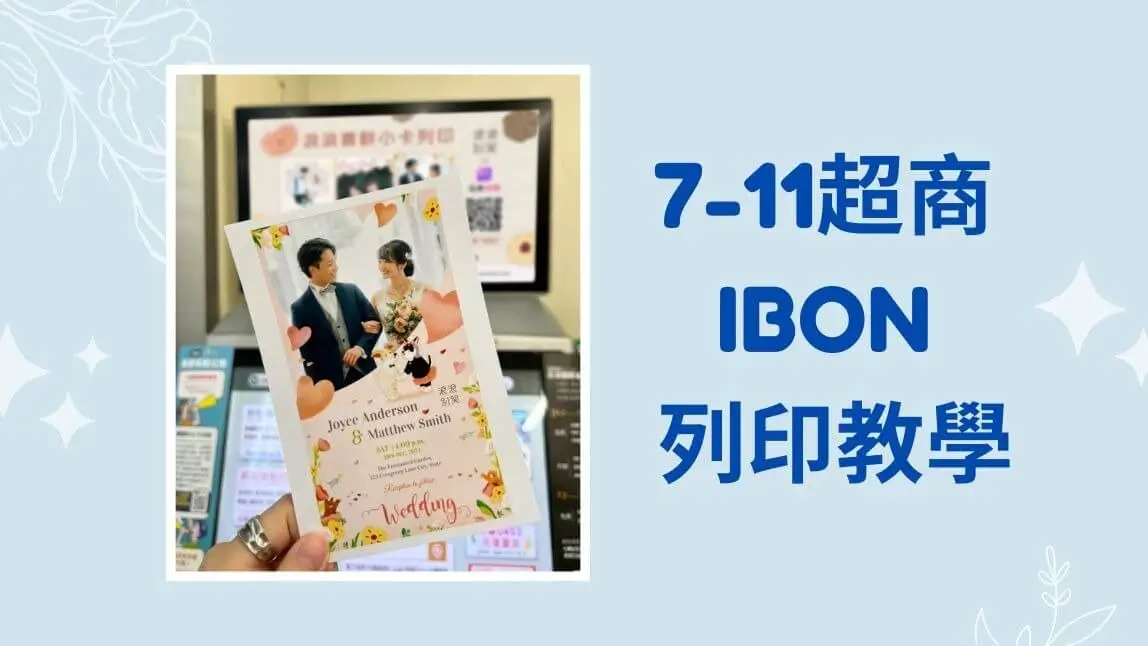
臨時需要影印文件、表格,或是想把手機裡的美照印出來,身邊卻沒有隨身碟怎麼辦?別擔心,7-11 ibon 雲端列印服務就是你的神隊友!
本文為你整理 2026 最新 ibon 列印的品項、價錢與尺寸,並手把手教學如何用手機輕鬆取得 ibon 取件碼 (QR Code),讓你隨時隨地走進 7-11 就能快速列印!




文章目錄 (點擊展開)
7-11 ibon 列印價錢與尺寸總整理

ibon 雲端列印提供多種紙張材質與尺寸選擇,無論是 A4 黑白文件、A3 彩色海報,還是特殊的 4x6 相片紙、貼紙,都能輕鬆搞定。以下為最新的列印價格表:
目前 7-11 列印提供的列印品項、尺寸及價格如下:
| ibon 列印格式 | 一般用紙 | 特殊用紙 |
|---|---|---|
| A4 黑白 | 3 元 / 頁 | 4 元 / 頁 |
| A4 彩色 | 10 元 / 頁 | 15 元 / 頁 |
| A3 黑白 | 4 元 / 頁 | - |
| A3 彩色 | 20 元 / 頁 | - |
| 4x6 明信片(厚紙) | 6 元 / 張 | - |
| 4x6 貼紙 | 20 元 / 張 | - |
※ 實際價錢請以 7-11 門市 ibon 機台顯示為準。
| ||
手機照片/文件如何上傳 ibon 雲端列印?3 招輕鬆取得取件碼
現在去超商印東西,手機就是你最好的隨身碟!以下提供 3 種最常用的手機上傳方法:
方法 1:玩美相機 App 一鍵上傳 ibon 雲端列印
如果你想印的是照片、客製化卡片或證件照,推薦使用與 ibon 官方長期合作的 玩美相機 App!

【玩美相機列印模板推薦 】
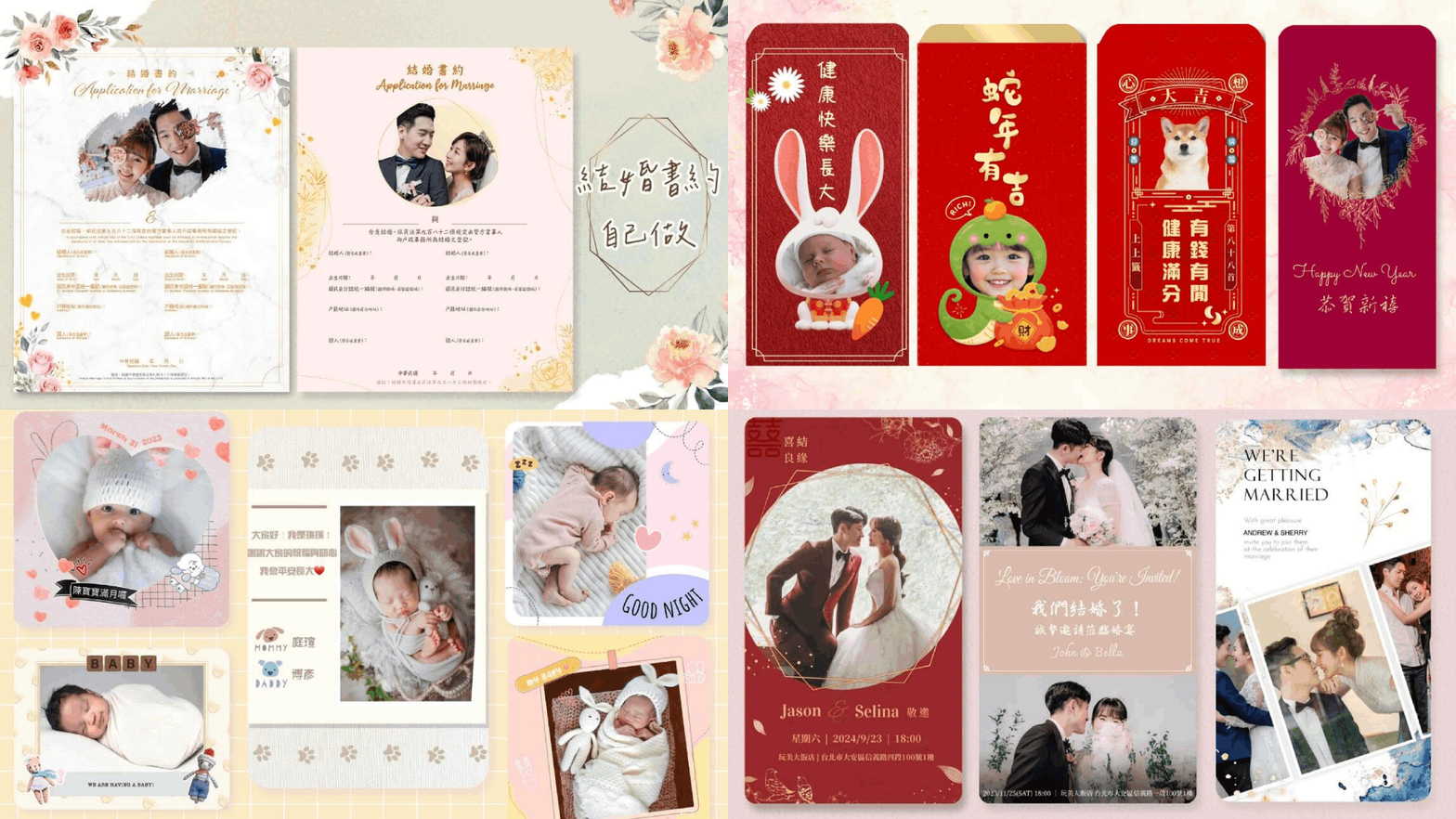
玩美相機提供各種主題的列印模板,適合各種場合,這邊列出相關的詳細 App 操作及列印教學給大家參考:
- ibon 姓名貼模板免費下載與教學
- 免費紅包袋模版分享與教學
- 自製春聯上傳 ibon & 列印教學
- 結婚書約範本免費下載,還能自己設計版面
- 新生寶寶彌月小卡、周歲邀請卡製作教學
- 小資必收喜帖設計 App !自己製作少量喜帖
方法 2:上傳至 ibon 雲端列印網

最通用的方式是直接開啟瀏覽器,進入 ibon 雲端列印網。無論是手機或電腦,只需輸入姓名/Email,選擇要上傳的 PDF 文件或圖片檔,確認後即可獲得取件編號。
方法 3:使用 Openpoint App 上傳

如果你本身是 7-11 常客,可以直接打開手機裡的 Openpoint App,在首頁找到「服務」>「列印」>「檔案上傳」。不僅可以上傳檔案,還能事先在 App 內預選紙張規格與色彩,到機台操作時更省時。
7-11 ibon 機台列印操作 5 步驟教學
帶著你的手機取件碼,走到 7-11 的 ibon 機台前,跟著以下步驟就能順利拿到成品:
步驟 1:點選 ibon 機台
點擊 ibon 機台螢幕左上角的「代碼輸入 / 掃描」。

步驟2:掃描列印條碼
將手機上的 QR Code 放在機台螢幕下方的掃描區,或手動輸入取件編號。

步驟 3:確認檔案預覽
螢幕會顯示檔案預覽圖,確認內容無誤後點擊「下一步」。

步驟 4:設定規格
依照需求選擇色彩(彩色/黑白)、尺寸(A4/A3/4x6)、紙張種類及列印份數。(若已在 App 設定過則只需確認)。

步驟 5:列印與繳費
點擊「直接列印」,機台確認金額後會開始列印文件,同時印出一張繳費小白單。請拿著小白單與印好的文件至櫃檯結帳即可。

小提醒:若螢幕跳出提示,或你需要印 4x6 貼紙等特殊材質,請先呼叫門市店員幫忙開啟印表機或更換專用紙喔!

本文資料來源:ibon雲端列印網、7-ELEVEN官網
7-11 ibon 特殊用紙列印應用
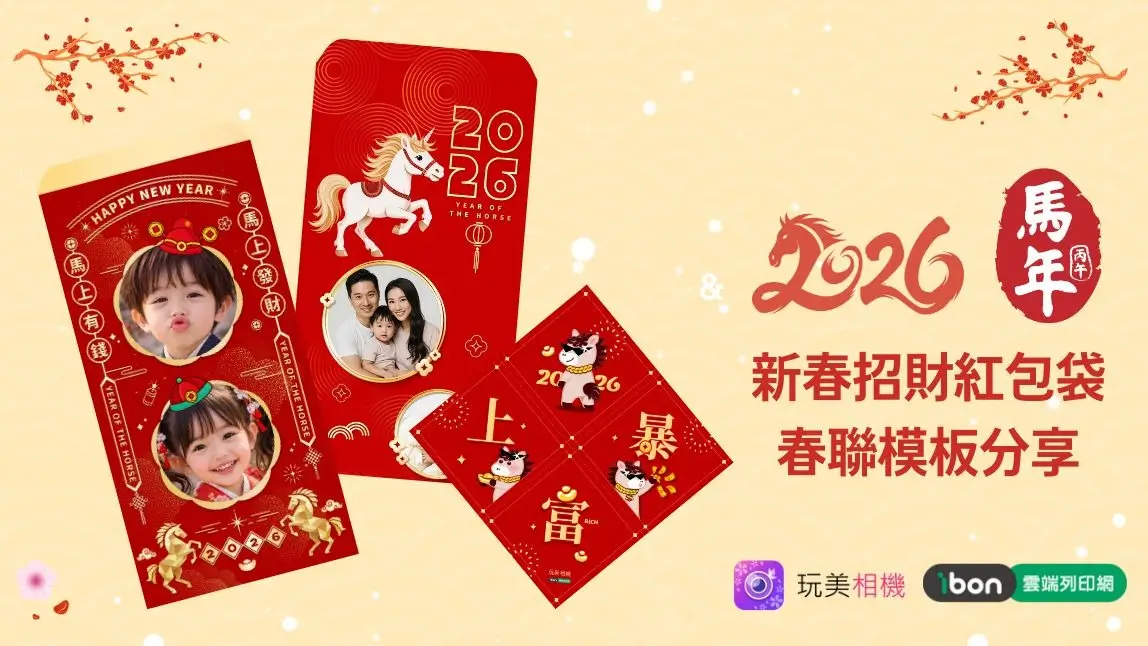
ibon 自製紅包袋與春聯
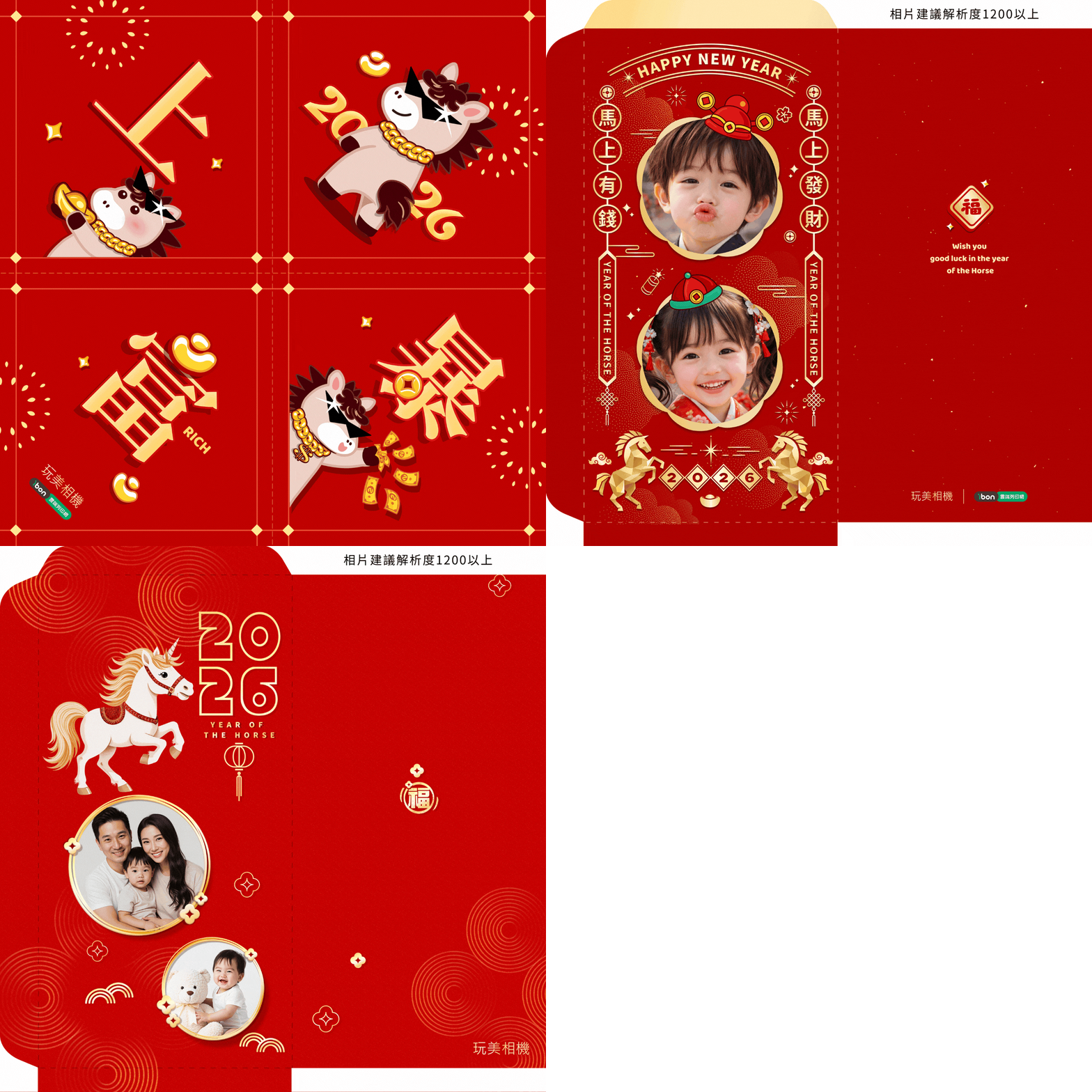
逢年過節,想包個獨一無二的紅包?你可以利用玩美相機的節慶模板,放上毛小孩或家人的照片,再到 ibon 選擇「A4 特殊用紙
(厚紙)」印出,沿著邊線剪裁黏貼,超有心意的 DIY 紅包袋就完成囉!
ibon 列印 4x6 明信片
ibon 提供的「4x6 特殊用紙」非常適合用來印製生日卡片、旅遊明信片或 彌月小卡。列印出來是帶有厚度的卡片材質,每張只要 6 元,CP 值極高!

ibon 列印姓名貼紙

你知道 7-11 也可以印貼紙嗎?選擇「4x6 貼紙」格式,就能印出具備黏性的客製化貼紙。非常適合開學季自製專屬姓名貼,或是印製手帳裝飾貼紙。

ibon 列印證件照/大頭照
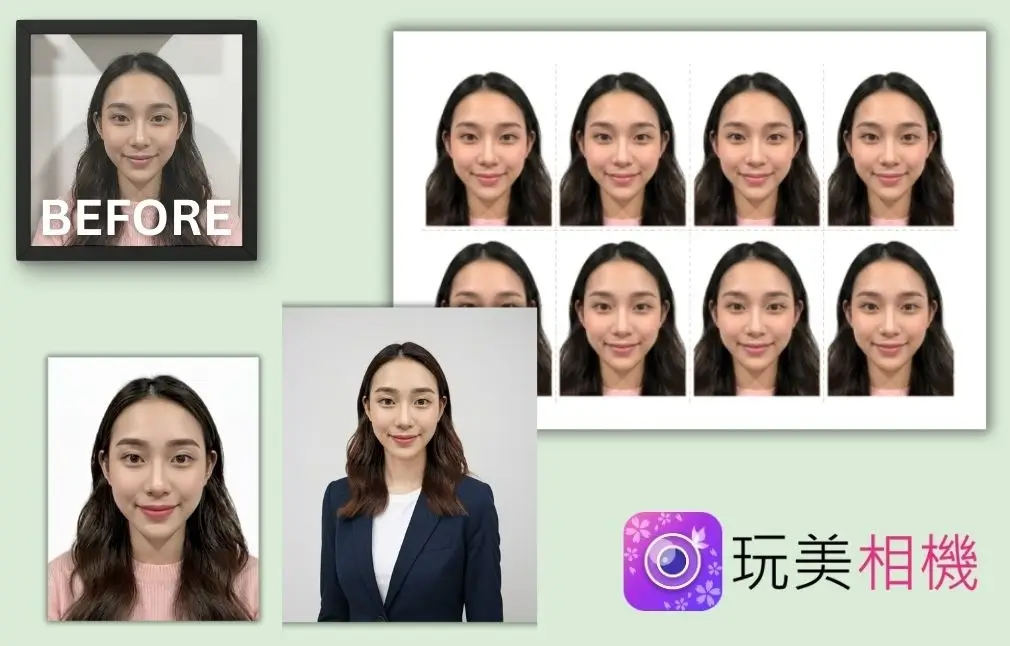
急需 1 吋或 2 吋大頭照投履歷、辦證件?只要用手機 App 的 AI 攝影棚功能生成完美的證件照,再透過內建的「證件照排版」功能拼圖,上傳至 ibon 選擇 4x6 尺寸列印,馬上解決燃眉之急!
7-11 ibon 掃描與傳真教學、價格整理
除了列印,ibon 機台也是你的小型辦公室,提供掃描與傳真服務:
掃描文件與圖片
| 列印格式 | 掃描檔提供方式 | 價錢 |
|---|---|---|
| A4 以下 | 掃描至隨身碟 | 8 元 |
| 寄 Email | 15 元 | |
| A3 | 掃描至隨身碟 | 15 元 |
| 寄 Email | 30 元 | |
※ 實際價錢請以 7-11 門市 ibon 機台顯示為準。
| ||
傳真服務
7-11 傳真服務價錢
- 國內傳真:15 元 / 頁
- 國際傳真:80 元 / 頁
- 接收傳真:8 元 / 頁
7-11 傳真寄送步驟
你知道嗎?原來可以利用ibon傳真文件!7-11 ibon 機台具備了傳真功能,你可以透過以下步驟來完成傳真:
- Step 1.至7-11 ibon機台選擇「掃描/列印/傳真」
- Step 2.點選「掃描後簡訊代碼取件」
- Step 3.輸入收件者的手機號碼
- Step 4.將要傳真的文件放到掃描器中擺正
- Step 5.依照螢幕指示完成掃描
- Step 6.取得簡訊取件編號
7-11傳真列印步驟
接著收件者就會收到附有取件代碼的手機簡訊囉!那麼收到之後要如何把傳真的文件印出來呢?
- Step 1.至7-11 ibon機台選擇「掃描/列印/傳真」
- Step 2.選擇「雲端列印」>「ibon文件下載」
- Step 3.輸入簡訊取件編號
- Step 4.確認預覽文件
- Step 5.設定列印份數
- Step 6.確定無誤後開始列印