作者
作者


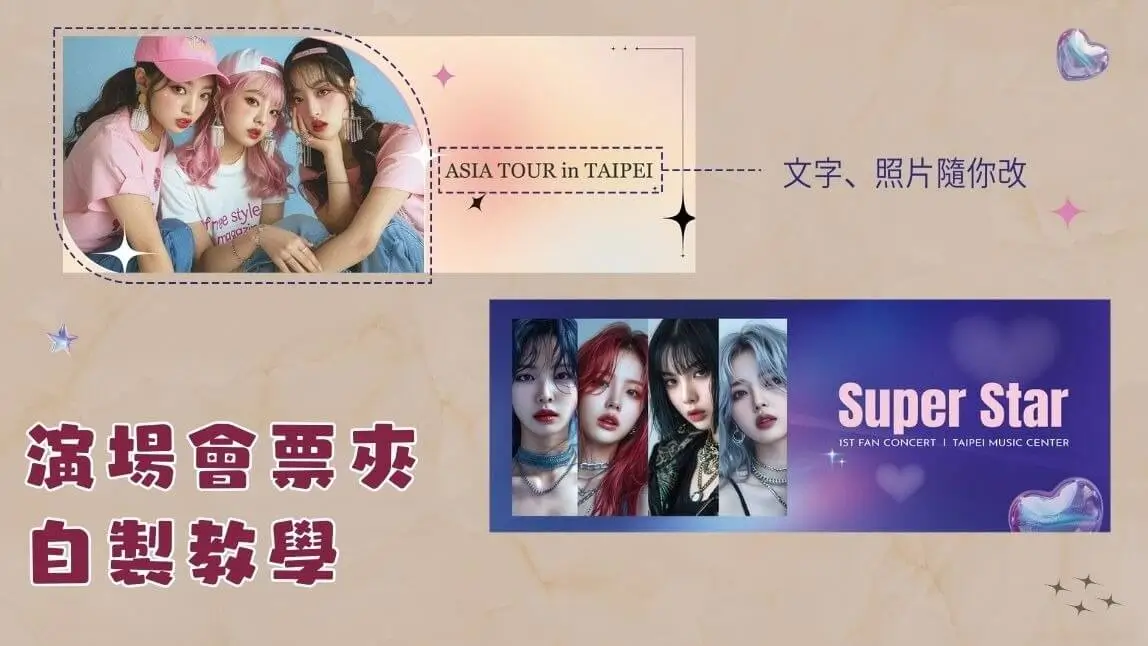
2026 年 10~12 月演唱會行程滿檔,除了搶票、準備應援物,演唱會結束後最想留下來的,往往就是那張門票與當天的回憶。這篇會教你用玩美相機免費製作專屬演唱會票夾,把偶像照片、演出日期、應援文字通通放進票夾模板裡,再列印成實體收藏。
2026/10/28~11/10 期間限定!玩美相機將配合全家 FamiPort 推出演唱會票夾免費列印合作活動。先用玩美相機完成專屬票夾設計,再依活動指定流程取得免費列印兌換資訊,就能到全家把演唱會回憶印成實體收藏。實際適用規格與兌換方式請以活動頁顯示為準。


▲ 演唱會必備 客製化票夾
有了「 玩美相機 」App 提供的 客製化演唱會門票票夾模板 ,你不僅能夠將演唱會門票安全地收藏起來,還能夠用獨特的設計和創意將與偶像的美好回憶永久珍藏。

▲ 自製演唱會票夾成品
無論想做成極簡、Y2K、應援色或偶像主題,都可以直接從免費票夾模板開始修改。2026/10/28~11/10 如果準備參加全家 FamiPort 免費列印合作活動,建議先把模板完成並儲存好,活動開放後就能更快完成上傳與列印。
文章目錄 (點擊展開)
追星必備!2026 演唱會票夾模板免費下載
玩美相機提供多款演唱會票夾模板,可以直接替換照片、修改文字與配色。2026 年 10~12 月正值演唱會旺季,也很適合先做好票夾;10/28~11/10 活動期間還能搭配全家 FamiPort 免費列印合作活動製作成實體收藏。
你可以挑選私藏的偶像照片換到模板上並隨心所欲地修改模板上的文字,讓每一張票夾都成為你與偶像獨特回憶的專屬收藏。
免費票夾模板:簡約風演唱會票套
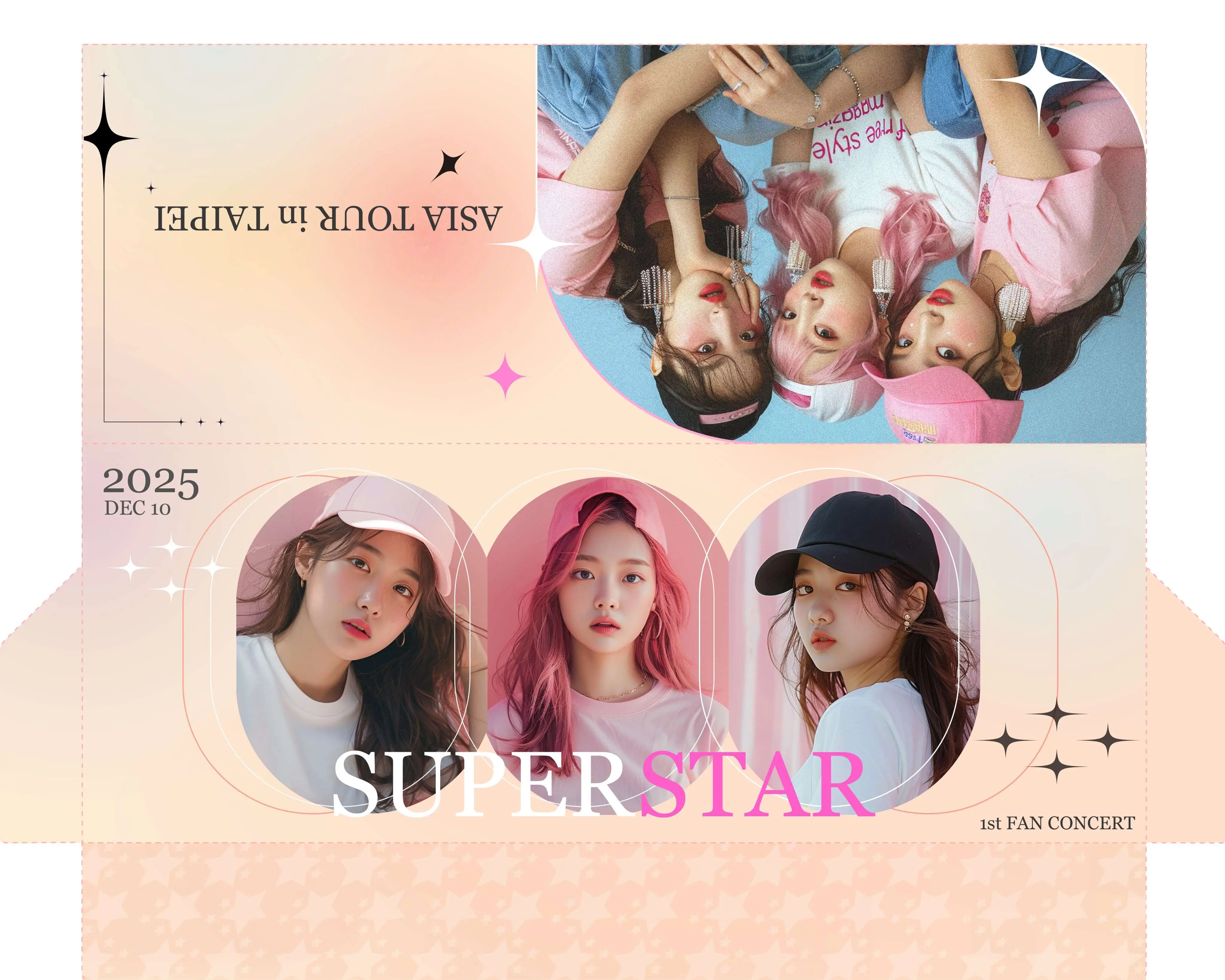
以星星圖案和簡約線條結合,營造出一種清新而甜美的風格。柔和的粉色調和細緻的設計元素,使得整體風格既充滿活力。
你可以任意客製化修改模板上的演唱會的日期或所有文字、更換成偶像的照片,自製專屬自己演唱會的票夾,甚至還可以利用 App 內的內建可愛圖案為票夾點綴,又或者是另外在貼上其他照片、圖片。
免費票夾模板:Y2K 風演唱會票套

Y2K 風格是不是超韓的呢!這款模板以千禧年感 Y2K 風格為設計靈感,展現了一種獨特的復古魅力。
藍紫色的背景搭配泡泡感的愛心和星星圖案,營造出一種夢幻而充滿未來感的氛圍。 閃光背景與這些設計元素完美融合,增添了視覺上的酷炫效果,讓整體風格既動感又有趣。
如果喜歡高彩度、金屬感或千禧復古元素,這款很適合拿來做 K-Pop、女團或舞曲系演出的演唱會票夾,再換上本命照片與應援色,就能做出很有個人風格的收藏。
演唱會票夾製作教學:訂製演唱會專屬回憶
每次參加演唱會,都是與偶像共度的珍貴時光,而門票則是這段美好回憶的見證。
為了讓這些回憶更具意義,你可以用玩美相機這款票夾設計 App 設計屬於你自己的演唱會門票票夾,不僅能妥善保存門票,還能將這段時光變成獨一無二的紀念品。
以下是一步步教你如何使用這個 App 來製作專屬的演唱會票夾,讓我們開始吧!
製作步驟 1:下載並開啟「玩美相機」App
首先,下載並開啟「玩美相機」演唱會票夾 App。




製作步驟 2:套用演唱會門票票夾模板

▲ 點擊模板功能

在「日常」分類中可以找到演唱會門票票夾模板,選擇你喜歡的設計,下載模板後再進入編輯模式。
製作步驟 3:更改照片與文字
利用 App 的編輯功能,可以自由更改模板中的照片和文字。你可以調整照片大小、位置,調整照片參數、透明度、套用濾鏡等,甚至是可以摳圖;文字部分則可以挑選喜歡的字體、顏色、外框顏色等,有非常多選擇喔!

▲ 更換演唱會票夾文字

▲ 點擊模板的照片,按【取代】更換演唱會票夾照片
你可以客製添加演唱會的時間、偶像的名字,或者寫下你的應援文字,讓這個票夾充滿專屬於你的回憶。
製作步驟 4:儲存演唱會門票票夾設計

當你對設計感到滿意後,點擊「儲存」按鈕,將你的演唱會門票票夾設計保存到相簿中,就完成票夾的設計囉。
你可以選擇將這個設計列印出來,製作實體票夾,或是將它分享給朋友!
Shared Materials by Strapi
*Adjust the size of images ONLY. Please go to Strapi to edit the materials info. 
演唱會票夾列印教學:10/28~11/10 全家 FamiPort 免費列印
完成免費演唱會票夾模板後,下一步就是把設計印成實體。2026/10/28~11/10 活動期間可搭配全家 FamiPort 免費列印合作活動;若不在活動期間,也可以使用一般 FamiPort 雲端列印或 ibon 雲端列印。
想要妥善保存每一次演唱會回憶,可以依下方流程完成上傳與列印。
列印票夾步驟 1:上傳票夾至 FamiPort 雲端列印

儲存好票夾設計後,全家免費列印合作活動期間,請依活動指定方式將檔案上傳至 FamiPort。一般情況下,也可以使用 FamiPort 雲端列印上傳檔案。
列印票夾步驟 2:確認活動指定列印規格

▲ 上傳照片時,建議保持票夾的原始大小,以確保最佳列印效果

▲ 上傳後請確認尺寸、色彩、紙材與份數;免費列印活動請以當期指定規格為準
列印票夾步驟 3:取得列印碼,到全家 FamiPort 完成列印

完成 FamiPort 雲端上傳並確認列印規格後,系統會提供列印碼;向下滑動即可查看是否獲得免費兌換序號。接著前往全家店舖,在 FamiPort 機台依畫面指示輸入或掃描列印資訊即可完成列印。
怎麼操作 FamiPort 列印演唱會票夾?
前往全家便利商店後,在 FamiPort 機台跟著以下步驟點擊、確認後就可以完成列印囉!
- FamiPort 操作重點:
- 先在 FamiPort 雲端列印完成檔案上傳與規格確認
- 保存系統提供的列印碼;若頁面顯示 QR Code 也一併保存
- 到全家 FamiPort 機台進入雲端列印流程
- 依機台畫面輸入列印碼或掃描可用的 QR Code
- 再次確認檔案、規格與份數後列印票夾
FamiPort 官方目前的雲端列印流程為「上傳檔案 → 確認列印規格 → 取得列印碼 → 到全家店舖 FamiPort 機台列印」。
完成列印後,再依模板上的摺線修剪、折疊,就能把演唱會門票與當天的回憶一起收藏起來。

ibon 票夾列印教學
確認成功上傳 ibon 雲端並獲得 QR Code 後,即可前往 7-ELEVEN 操作 ibon 機台進行列印。
- ibon 票夾列印操作步驟:
- 於機台首頁點選「代碼輸入/代碼掃描」
- 選擇「自行輸入代碼」或掃描 QR Code
- 確認列印規格
- 列印並繳費
- 依照摺線進行折疊、修剪並黏貼即可完成自製票夾
如果是這次 2026/10/28~11/10 全家合作活動,請優先依指定 FamiPort 流程操作,才能確認是否符合免費列印資格;若只是一般自費列印,也可以依需求選擇 FamiPort 或 ibon。

超商演唱會門票取票教學
FamiPort 怎麼取演唱會門票?
以下是全家 FamiPort 演唱會門票取票步驟:
- 至 FamiPort 機台點選「票券」並根據售票系統點選
- 輸入取票號碼
- 輸入身分證字號
- 確認明細並列印繳費單
- 至全家櫃台進行現金繳費
- 獲得演唱會門票票券
ibon 怎麼取演唱會門票?
以下是 7-ELEVEN ibon 演唱會門票取票步驟:
- 至 ibon 機台點選「購票/取票/訂房」>「售票系統」>「取票」
- 根據你的售票系統點選下一步
- 輸入取票序號和取票號碼
- 確認明細後列印取票繳費單
無論使用 FamiPort 或 ibon 取票,都要特別注意取票期限、機台顯示的付款期限,以及該場活動指定的取票規則。不同售票系統與活動的取票方式、手續費可能不同,請以購票平台與活動頁最新公告為準。
更多客製化模板免費領取
2026 年 10–12 月全台演唱會焦點
以下整理截至 2026 年 10 月 16 日已公開的 10–12 月演唱會焦點場次,包含台北大巨蛋、台北小巨蛋、高雄巨蛋、台北流行音樂中心等熱門場館,方便追星族先把日期、場館與演出記下來,再做成專屬票夾。演出日期、場館與活動名稱仍可能依主辦單位調整,出發前請再確認官方最新公告。
※以上為截至 2026 年 10 月 16 日已公開的演唱會焦點場次整理,實際場次、時間與場館請以主辦單位及官方售票平台最新公告為準。
\ 正在用電腦瀏覽?快拿出手機下載 玩美相機 吧!/

關於作者:玩美相機編輯群
|
演唱會門票票夾製作常見問題
如何自製演唱會票夾?
可以直接使用玩美相機的票夾模板,替換偶像或演唱會照片,再修改日期、場次、應援文字與配色。完成後先儲存到相簿,再依 FamiPort 或 ibon 的雲端列印流程製作成實體票夾。
全家免費列印票夾怎麼用?
先在玩美相機完成票夾設計,再於 2026/10/28~11/10 活動期間依全家 FamiPort 合作活動指定流程取得免費列印兌換資訊。實際適用規格與兌換方式請以活動頁顯示為準,不建議只按照一般自費列印流程操作。
FamiPort 雲端列印現在怎麼操作?
目前官方流程為:上傳檔案、確認列印規格、取得列印碼,再到全家店舖的 FamiPort 機台完成列印。若活動頁另外提供 QR Code,可一併保存備用。
演唱會票夾也可以用 ibon 列印嗎?
可以。若不是使用這次全家免費列印活動,也可以依 ibon 雲端列印流程上傳檔案並取得代碼或 QR Code,再到 7-ELEVEN ibon 機台操作。實際可用紙材、規格與費用請以當下平台公告為準。