作者
作者


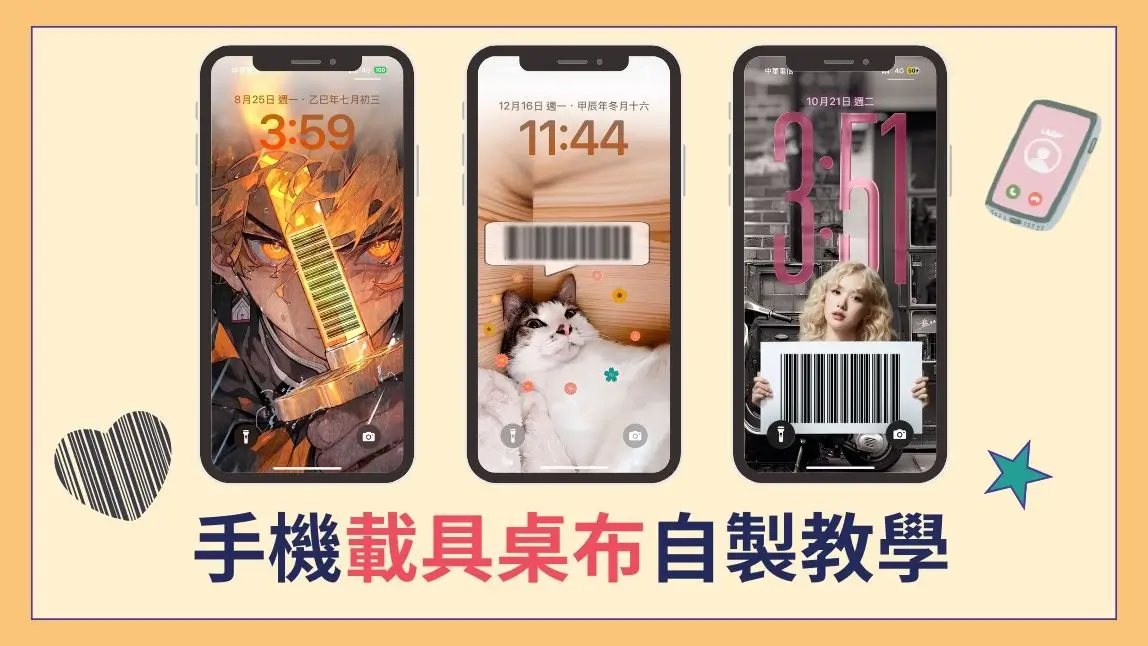
每次在超商或飲料店結帳時,總是在包包裡手忙腳亂找手機,還要急急忙忙打開 App 尋找電子發票條碼嗎?其實,製作載具桌布是提升結帳效率的實用技巧,只需將手機條碼截圖,並使用玩美相機 App,將條碼與喜歡的背景結合,就能輕鬆把條碼放桌面,結帳時一秒掃描!
無論你使用的是iPhone還是Android手機,自製專屬的載具桌布不僅能省去排隊結帳時的尷尬,還能讓你每次點亮螢幕都看到心愛的偶像或動漫角色!
\ 免費下載玩美相機試試!/




文章目錄 (點擊展開)
發票載具是什麼?
發票載具是一種數位化的工具,讓消費者在購物時可以將電子發票直接存入雲端,而不需要拿取紙本發票。

發票載具有多種類型,例如手機條碼、會員卡或其他專屬載具,使用載具除了更方便外,也能夠更容易參加政府舉辦的電子發票對獎活動,且台灣目前還會為了電子發票額外增設電子發票的專屬對獎號碼。
想要馬上擁有專屬的條碼放桌面體驗嗎?現在就跟著我們一起動手做吧!
如何獲得自己的載具條碼?
首先,打開你平常使用的財政部電子發票 App 或是任何有綁定條碼的載具 App,將螢幕亮度調到最高,並將包含完整條碼的畫面截圖保存到手機相簿中。

若是想要製作比較複雜的載具桌布,例如之前爆紅的鬼滅之刃載具桌布,就建議可以搜尋「條碼產生器」,輸入自己的載具號碼可以客製條碼的背景色、高度,選擇淺一點的色系,比較不會無法讀取到。
載具桌布製作教學:教你 3 招自製桌布
以下將教你使用玩美相機(YouCam Perfect)製作載具桌布的 3 種不同方法,包含基礎的合成教學、進階的桌布變化方式,最多只要 6 步驟就能完成好看的手機載具條碼桌面,準備好你的載具,跟著步驟一起完成製作吧!
載具桌布製作基礎範例:以動漫鬼滅之刃為例
先讓大家看看成品照:

步驟 1:開啟鬼滅之刃桌布
首先,先開啟玩美相機,並選好自己喜歡的鬼滅之刃角色桌布,在挑選手機桌布的時候,需考量到載具可以放在哪個位置。

步驟 2:添加載具調整位置
再來點選功能列表中的 「添加照片」功能,並選擇剛剛準備好的載具,添加到底圖上後,可以手動調整載具擺放的位置和大小、角度!

步驟 3:微調載具透明度
放好載具之後,可以用 「合成」功能,運用裡面的小工具來讓整體更自然,我這裡是調整了透明度,但記得也不要太過透明,會刷不到載具喔!

步驟 4:添加特效更有氛圍
到這裡鬼滅之刃基本款的載具桌布大致上就完成了!如果想讓桌布更有氛圍,推薦大家可以再加上 「疊印」的特效,有耀光、漏光、斑駁等多款效果。

載具桌布製作進階範例 1:以動漫鬼滅之刃為例
這一款是鬼滅載具桌布爆紅之後,網友延伸出來的進階款式,相較於上一種更複雜一點,但都可以用玩美相機來完成喔!

步驟 1:開啟鬼滅之刃桌布
首先一樣從玩美相機開啟相片編輯、選擇想要編輯的角色桌布。
步驟 2:摳圖去背景並儲存
跟前面那款不一樣,這邊我們先選擇摳圖功能,AI會自動辨識摳圖範圍,你也可以利用筆刷或橡皮擦手動去調整喔!

我想要保留下半部的背景,所以用筆刷把底部都選取起來了,摳圖完成後直接點選儲存,把照片存成透明背景的 Png 格式照片。

步驟 3:再次開啟新的桌布
接下來我們要開啟一張新的、沒有摳圖過的桌布背景。

步驟 4:添加載具調整位置
點選 「添加照片」,選取準備好的載具,並且直接把載具高度拉到最高、調整大小擺放到適合的位置。如果載具把角色人物覆蓋住了也沒關係喔!

步驟 5:將摳圖照片疊圖
接下來就要出動我們剛剛摳圖的照片啦!擺好載具之後,再次點選「添加照片」把摳圖照片疊加上去,讓摳圖照完全符合底圖,就可以成功獲得主角在前、載具在後的載具桌布了!

步驟 6:添加特效完成桌布
完成鬼滅之刃的載具桌布之後,你還可以來個點睛之筆,加上各種特效,這裡我會盡量避免蓋到載具,才不會影響到載具的讀取。

兩款鬼滅之刃桌布載具條碼的製作完成啦!
載具桌布製作進階範例 2:以偶像明星 GD 為例
有時好不容易找到一張喜歡的照片,卻找不到合適的地方可以放載具,所以這次將教大家如何用玩美相機最新的 AI 精靈來幫明星照片改成適合設定載具的照片,並後製合成載具。
我以 G-Dragon 的照片來做示範,先跟大家分享成品!

原圖 Source:@mnet_mama
步驟 1:使用 AI 精靈改圖
首先,下載好玩美相機並開啟 App 後,打開 AI 精靈功能。
AI 精靈是玩美相機推出的一款 AI 對話式修圖助理,使用者可以透過文字和附圖來完成自己的修圖以及生成圖片需求。現在我想要將原本的照片改成讓 GD 舉著一個空白牌子,讓我可以後製合成載具上去。

AI 精靈合了 Gemini Nano Banana 的 AI 模型,還可以上傳多張照片,這裡我只上傳了一張我像要改圖的 GD 照,並輸入指令:請根據我提供的角色照片,生成一張 iPhone 桌布,角色單手帥氣的舉著一個長方形的空白牌子,牌子應該是乾淨且沒有任何文字或圖案的,適合後製添加載具圖片上去。背景為閃閃發光的舞台模糊照,聚焦在角色與牌子身上。
如果要將背景替換掉,也可以省略最後一句提示詞。
步驟 2:移除背景調整比例和底圖
將改好的圖片儲存下來後,再在相片編輯功能中開啟,選擇 「移除背景」功能,AI 將自動偵測並去背。

▲ 去背後選擇 9:16 的比例

▲ 將底圖替換成自己想要的照片,或選擇合適的內建背景
步驟 3:添加載具圖片到適合的位置
接下來就只剩載具的合成囉!

▲ 換好背景並點選勾勾儲存之後,在功能列表中選擇「添加圖片」

▲ 調整載具的位置、大小,也可手動拉長載具,讓載具更容易被讀取

▲ 還可點選
「合成」功能中的
「色彩增值」,載具會更融入到照片上喔
這樣明星款載具桌布就完成啦!你可以用任何自己喜歡的 idol 照片來製作!

原圖 Source:@roses_are_rosie
載具桌布圖片靈感大公開!動漫迷、追星族必備
掌握了基本製作方法後,以下幫大家整理了近期最熱門的載具桌布主題,快看看哪一款最擊中你的心:
動漫風:吉伊卡哇、鬼滅之刃、排球少年載具桌布

▲ 截圖自 Threads @rampagingtrain
吉伊卡哇載具桌布絕對是少女們的首選,看著可愛的小八和吉伊卡哇陪你結帳,心情都變好了!另外,熱血動漫迷絕對不能錯過排球少年載具桌布。
迷妹專屬:SEVENTEEN、aespa、TWICE 載具桌布

▲ 截圖自 Threads @tan_____15
追星族看過來!每天都要看著本命才能充滿活力嗎?把偶像的照片結合條碼,製作成「SEVENTEEN 載具桌布」或是女團「aespa 載具桌布」,每天看了都好幸福!
好運招財風:花木蘭招財載具桌布
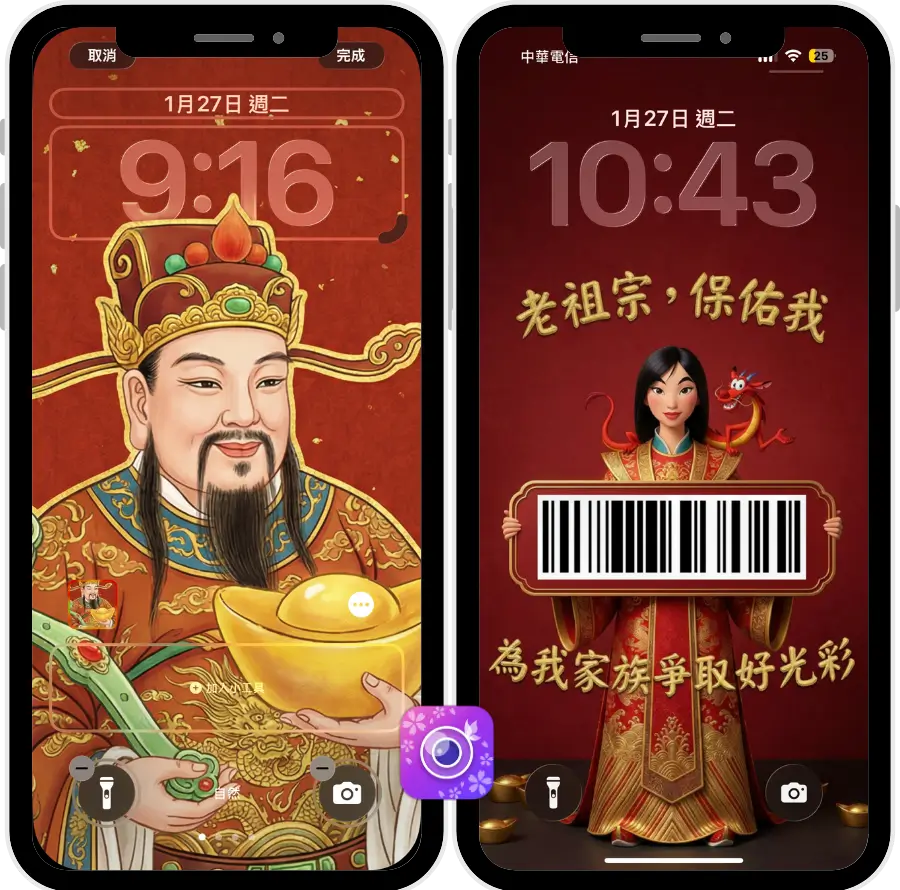
想讓錢包越刷越有錢嗎?2026 年社群最紅的莫過於花木蘭中獎歌!既然花木蘭能帶來好運,那不如把她做成「花木蘭招財載具桌布」吧!
如果你也想自製這類充滿玄學美感的開運桌布,可以參考這篇好運招財載具桌布製作教學,除了花木蘭外,還能加入招財貓、財神爺等元素,讓每一次刷載具的瞬間都像在為自己累積財氣!
將載具桌布添加到手機桌面
要用 iPhone 把載具桌布設定成手機桌面,可以直接從相簿中打開載具桌布,點選 「作為背景圖片」,再手動縮放、調整想要的位置,最後加入就完成囉。

手機載具申請方法:財政部載具申請
發票載具申請步驟 1

首先,進入財政部電子發票整合服務平台的首頁,點選「手機條碼申請」。

若是進入此頁面,同樣請點選「申請手機條碼」。
發票載具申請步驟 2

閱讀完服務聲明條款後,即可點選「同意」。
發票載具申請步驟 3

接下來就可以開始填寫資料囉!
- 手機號碼
- 電子信箱:驗證後可收到中獎通知及變更密碼
- 密碼設定
- 再次填入密碼
填寫完這四個欄位並確認後,就可以點選「取得一次性密碼」,手機收到驗證密碼後即可填入並完成申請囉。
結語
看完以上的教學,是不是發現自製手機載具條碼桌面一點都不難呢?不僅能大幅縮短結帳時間,還能每天看著賞心悅目的螢幕。現在就拿起手機,發揮你的創意,動手製作一張屬於你自己的完美載具桌布吧!
部分圖片來源:@gfirendofficial
關於作者
|