 作者
作者


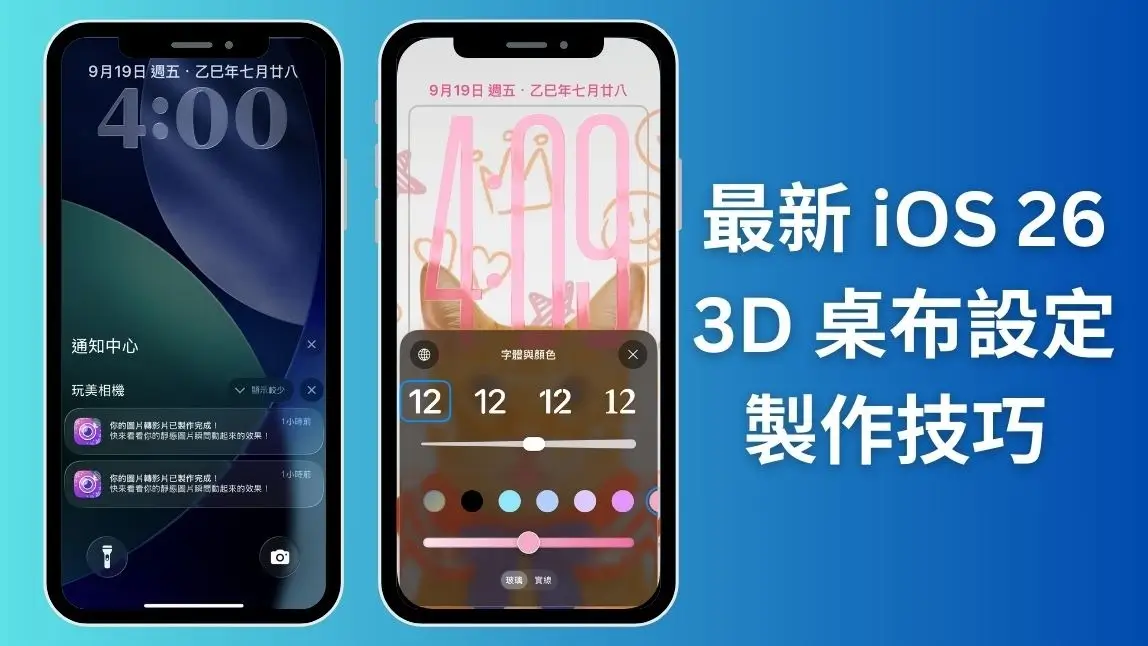
隨著 iPhone 17 系列的問世,iOS 26 全新升級的功能也成為了話題,從最受人矚目的液態玻璃 Liquid Glass,充滿通透感的視覺改版,到 Carplay 全新的介面及歌詞功能,再來到最新 3D 桌布都讓人耳目一新。
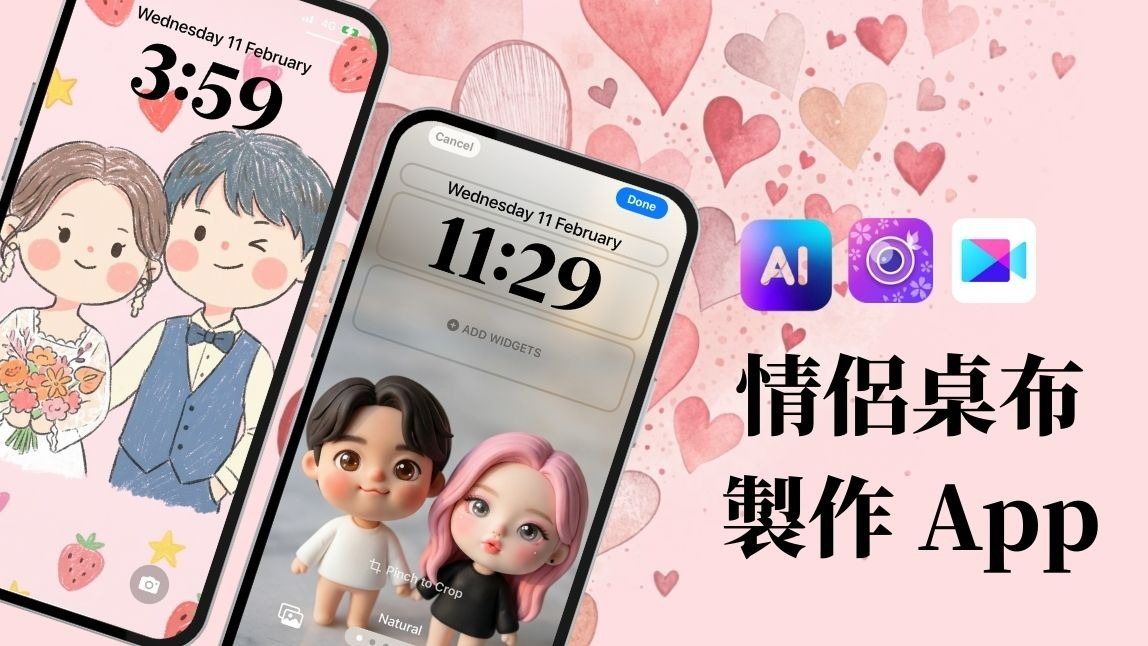
本文將帶大家了解什麼是 iOS 26 3D 桌布、如何設定,以及無法使用的解決方法。並且為大家介紹這次桌布與鎖定畫面相關的 5 大 iPhone 更新亮點,並利用【玩美相機】、【玩美 AI 修復】和【玩美 Video】與你分享自製立體桌布有哪些技巧,跟著我一起看下去吧!
| iOS 26 3D 桌布製作設定 |
|---|
iPhone iOS 26 3D 桌布是什麼?
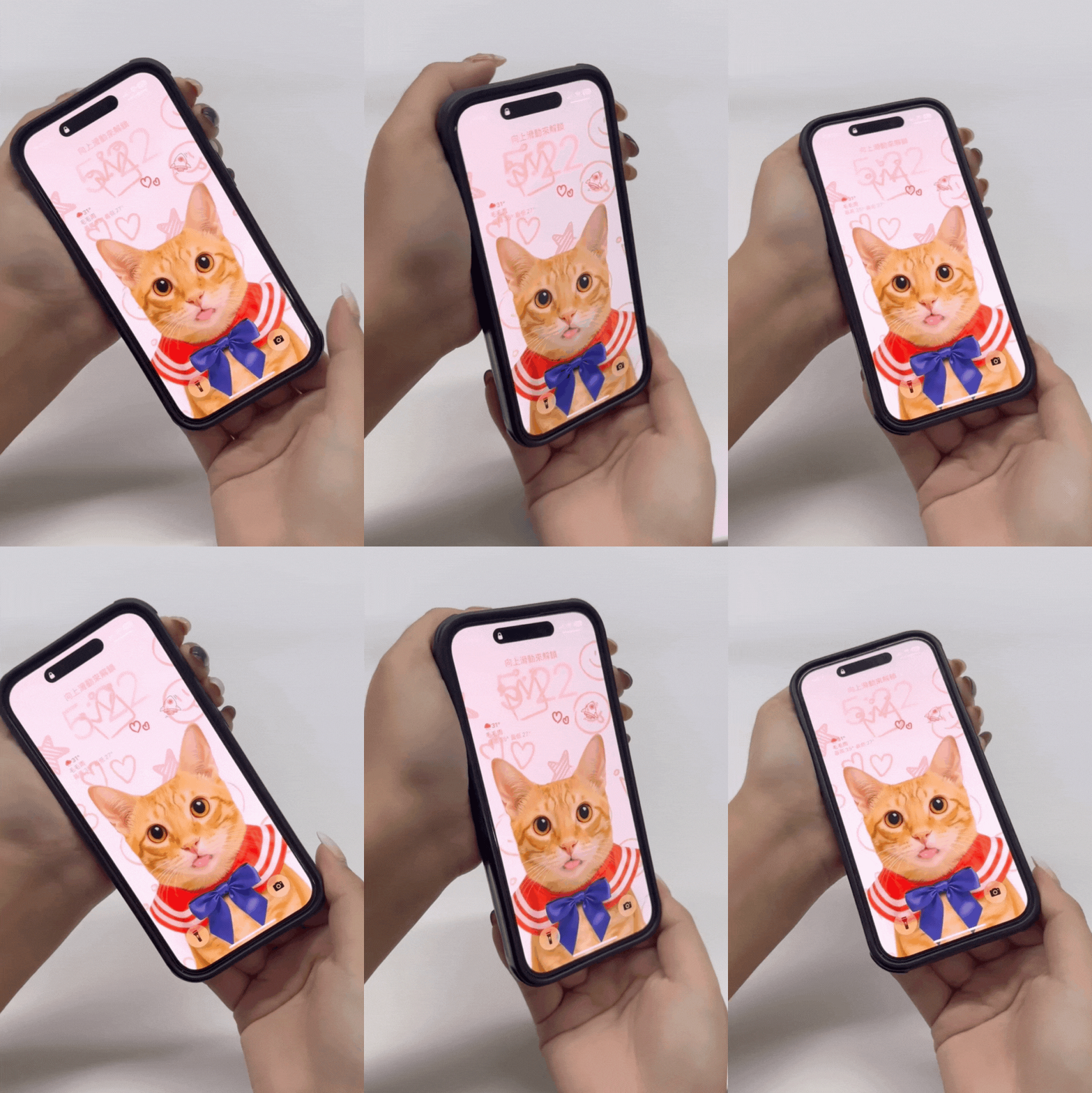
這次 iOS 26 鎖定畫面新增了空間場景(Spatial Scenes)的全新功能,透過 AI 演算法自動運算、調整照片主體背景的景深,讓 iPhone 使用者可以輕鬆將一般 2D 平面影像設定程立體效果,實現一鍵將 2D 轉 3D 的桌布效果,讓 iPhone 用戶能夠有更沉浸式的視覺享受。
iOS 26 3D 桌布無法使用的解決技巧
有許多網友紛紛發聲詢問:為什麼我的 iPhone iOS 26 空間場景無法使用?要怎麼樣才能夠成功設定 3D桌布?
要成功設定、製作出好看的 iOS 26 桌布,我整理了6 大解決技巧,從照片本身的調整到 iPhone 的設定,提升你設定立體桌布的成功機率。並且與你分享 3 款實用且可免費下載的 App,幫助你更快速、精準的做出自己心儀的桌布!
解決技巧1:模糊背景加強景深,讓 3D 效果更明顯
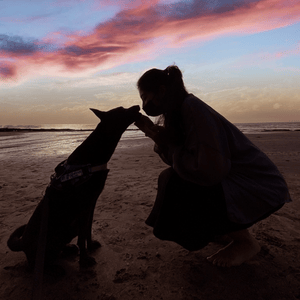
想要成功設定 3D 背景圖,圖片的前景、後景就要非常明顯,讓系統能夠更容易的辨識出範圍。加強照片的景深甚至還能讓 3D 立體效果更明顯,你可以透過讓背景變模糊來讓照片中的主體更加明顯。

你可以使用【玩美相機】這款照片編輯 App,匯入背景後點選「工具 ▶ 柔焦」,即可快速地讓照片背景變模糊,而且這款 App 的柔焦功能除了有圓形、橢圓形、矩形、心型、星型等各種形狀樣式之外,也可以選擇筆刷模式,自己塗抹想要保留清晰的照片區塊。
🔗延伸閱讀:iPhone 照片模糊處理詳細教學
解決技巧2:消除背景雜物讓照片更簡潔
想要獲得一張完全以照片人物、寵物等主體為主角的照片,讓系統更好辨識,建議不要選擇背景雜物、人物過多的照片。

你可以使用【玩美相機】的「AI 物件移除」功能,除了可以手動用筆刷、套索的方式來選取範圍之外,還結合了強大的 AI 功能,可以自動偵測範圍,若偵測到多樣物件,還可以讓你自由選擇要單獨消除或式一次全部清除,非常方便。
🔗延伸閱讀:iPhone 照片去人物詳細教學
解決技巧3:摳圖幫照片換背景
如果加強景深、清除雜物等方法都試過後,還是無法成功把照片設定成立體桌布,那你就可以試試幫你的照片換背景,讓鎖定畫面更特別!
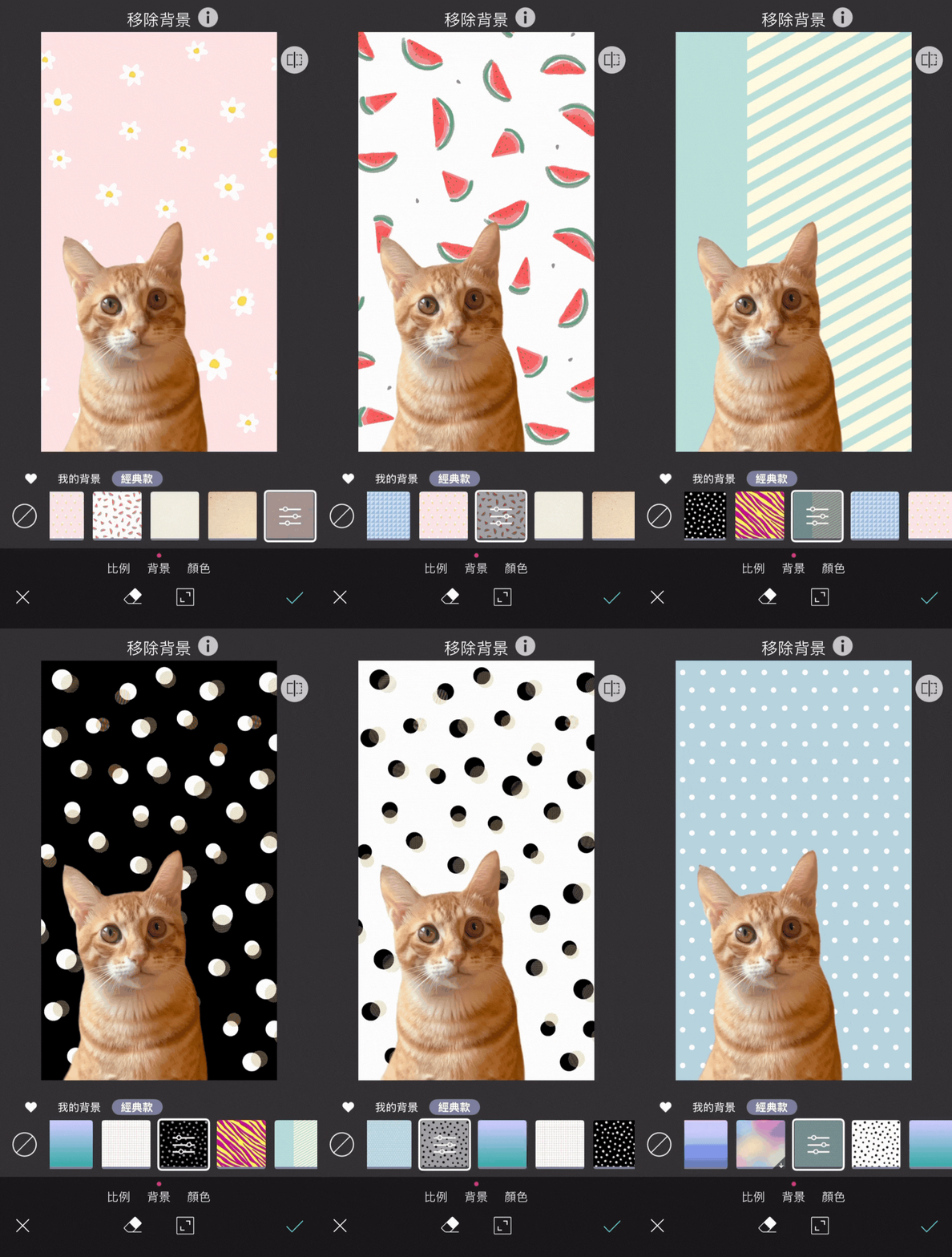
在【玩美相機】的「移除背景」功能中,AI 會自動偵測並幫你的照片除去背景,非常精準又快速,此時你就可以自由換上喜歡的背景,包含內建有提供單色背景、各種豐富的背景樣式,從質感簡約風格、清新風格到 Y2K 風格都有,最棒的是還可以從自己的相簿選擇照片當作背景。
推薦大家可以用一個主體搭配單色背景,並且可以在單色背景上添加可愛貼圖,經過實測貼圖也會變立體喔!
除了快速換背景之外,在這個功能中你也可以一併調整照片的尺寸比例,選擇 9:16 的圖片尺寸。
🔗延伸閱讀:

解決技巧4:提升照片畫質

主體的前景、後景要清楚,首先最大的條件就是照片的畫質要好,因此建議大家在設定桌布之外,可以特別加強照片的畫質。
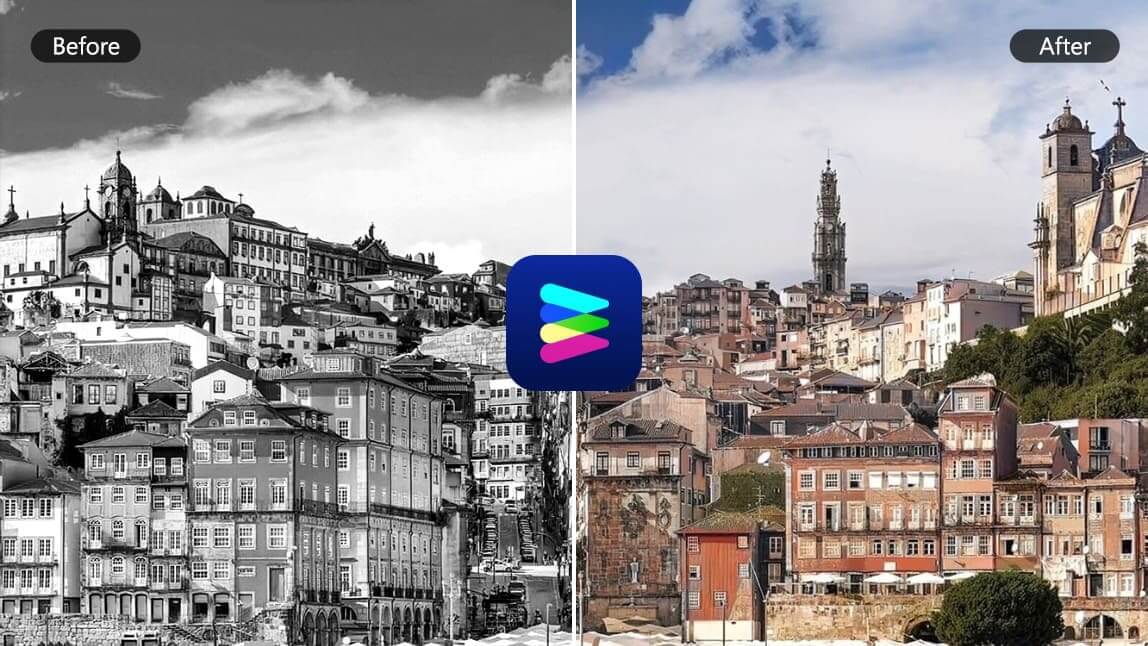
你可以利用這款【玩美 AI 修復】,它提供了一鍵優化照片和影片的功能。只要點選照片優化或影片優化,並選擇想要修復的照片,AI 就會自動幫你提升照片畫質,非常方便。
解決技巧5:讓照片變成符合桌布的大小
如果你想使用照片的原圖,但是原圖的照片比例,前景的主體可能就會不明顯,甚至是貝卡掉,那不符合桌布比例怎麼辦?難道只能乖乖被 iPhone 裁剪或是留下白邊嗎?

推薦你下載這款相當實用的【玩美 AI 修復】,它除了支援手機版本之外,也還有線上網站可以操作。
想要讓你的照片變成符合桌布的大小,你可以使用玩美 AI 修復的「AI 擴圖」功能,透過 AI 計算去將你的照片自然延伸、生成非常自然的樣子。

解決方法6:調整 iPhone 設定
如果前面 5 種解決方法你都嘗試過了,那就只能從 iPhone 內部的設定去調整。撇除掉照片挑選的影響因素,iOS 26 3D 桌布無法使用的原因可能有以下三種:
- 手機正在開啟低耗電模式
- 已關閉輔助使用中的「減少動態效果」
- 手機儲存空間不足
因此想要透過調整手機本身設定來成功製作立體桌布,你可以嘗試關閉低耗電模式、關閉「減少動態效果」,如手機的儲存空間不足則會需要釋出更多空間。
3D 桌布創意玩法:自製動態桌布讓照片動起來
除了這次更新 iOS 26 內建了幾個簡約的動態桌布之外,其實自己製作動態桌布一點都不難!你可以利用【玩美 Video】+【intoLive】這 2 款免費下載的 App,來快速製作。
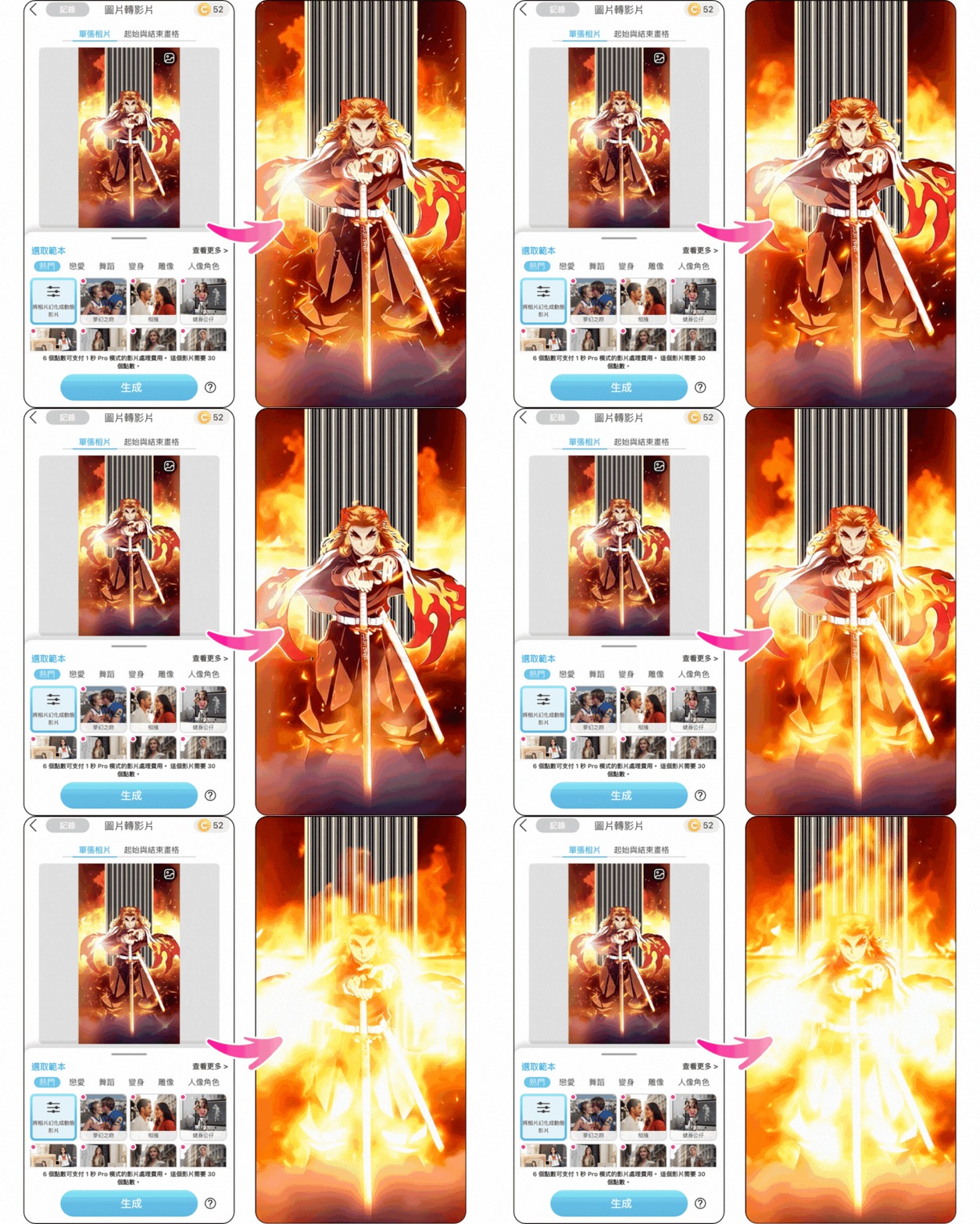
【玩美 Video】這款 App 提供了所有動態影像可能會需要的編輯功能,從基礎的影片剪輯,到最新的 AI 功能都有。想要製作動態桌布,可以利用玩美 Video 的「圖片轉影片」功能。

玩美 Video 的圖片轉影片功能提供很豐富的動作模板,像是最近很紅的動態 AI 公仔、Emoji 小人,還有寵物專屬的可愛動作,甚至還有適合雙人合照的樣式,很適合製作成動態情侶桌布喔!
製作好影片之後,再使用【intoLive】轉換成 iPhone 專用的 Live Photo 就可以了。
🔗延伸閱讀:
iOS 26 3D 桌布設定教學

究竟要如何把鎖定畫面設定成最新的 3D 立體桌布呢?其實大致上設定的方法都跟過去一樣,只是最後多了一個設定步驟:
- 步驟一:將 iPhone 更新至 iOS26
- 步驟二:長按鎖定畫面開啟設定功能
- 步驟三:選擇想設成桌布的照片
- 步驟四:點擊右下角「空間場景」符號

除了直接從桌布設定處設定 3D 桌布之外,你還可以直接從內建的照片 App 中找到適合轉換的圖片或照片,透過點選「空間場景」符號來將 2D 照片變成 3D 立體照片。
※ 小提醒!經過實測,想要將照片產生空間場景,變成 3D 立體的樣子,記得要挑選畫質清晰的照片,否則是無法使用此功能的喔!你可以利用【玩美 AI 修復】的相片優化功能來修復照片畫質。
🔗延伸閱讀:
更多 iOS 26 桌布與鎖定畫面新功能
除了前面介紹的立體 3D 桌布,這次 iOS 26 還推出非常多新功能,我整理出了 iOS 26 桌布跟鎖定畫面相關的其他 5 大亮點。
亮點 1:Liquid Glass 液態玻璃風格
這次系統升級中最具話題性的莫過於「Liquid Glass 液態玻璃風格」了!相較於 Android 來說,過去的 iPhone 系統始終都保持極簡的視覺風格,因此這次介面的改版可說是為 iPhone 用戶帶來了滿滿的驚喜感。

除了充滿通透感的介面設計,Liquid Glass 更是融合了動態光影效果,包含控制中心、通知中心等都會根據 Liquid Glass 的光線和用戶的操作進行光影的變化。
👉 立即製作新桌布
亮點 2:動態時鐘 & 自適應顯示
Apple 在 iOS 16 時首度推出讓使用者可以自訂鎖定畫面時間的字體、顏色,而這次 iOS 26 又帶來了更大的改變!

這次升級中,鎖定畫面的時鐘結合了 Liquid Glass 的設計,時鐘將能夠根據使用者桌布的色彩和桌布主體的位置做變換,時鐘會根據主體的位置去自動調整字體大小以及位置,讓時鐘的視覺更加融入桌布當中,彷彿時鐘和桌布本就是同一張照片一樣。
👉 立即製作新桌布
亮點 3:全新內建動態桌布

iOS 26 的更新中,蘋果推出了全新的內建桌布,包含 3 款新的動態桌布,想要體驗看看 iPhone 的動態桌布視覺技術,那麼可以先從這次預設的動態桌面感受看看。
亮點 4:彈性調整鎖定畫面小工具
鎖定畫面中的小工具同樣是在 iOS 16 中推出,除了非常實用之外,也有很多不同有趣的玩法。

在這次推出了 3D 立體桌布的功能之後,想必會有人擔心鎖定畫面上的小工具是否會影響 3D 畫面的視覺?這點蘋果也為你考量到了,所以在這次 iOS 26 更新中,使用者可以彈性的調整小工具的位置,除了一樣可以放到原本時鐘下方之外,也可以調整到螢幕靠下方的位置喔。
👉 立即製作新桌布
亮點 5:Apple Music 動態專輯效果

Apple 真的很會利用自家產品,讓 1+1 大於 2!Apple Music 的用戶有福了,除了這款 App 的音質本就大受好評之外,現在更新到 iOS 26,就可以直接全螢幕顯示在 iPhone 鎖定畫面!
全新「Apple Music 動態專輯」的功能,iPhone 鎖定畫面會在播放音樂時全螢幕的顯示專輯的封面,而且還支援動畫效果,讓使用 Apple Music 的 iPhone 用戶在聆聽音樂時有更深刻的臨場感。
結語
很多人說,這次蘋果無論是 iPhone 17 、Air 系列的發表還是 iOS 26 的更新,終於不是擠牙膏了!其實除了文章中專注的桌布新功能之外,iOS 26 還有非常多實用的更新,像是通話即時翻譯、相機介面改版、Carplay 全新介面的歌詞顯示等,都讓人眼睛為之一亮!
這次跟大家分享自己做動態桌布、3D 桌布的 5 個實用技巧,希望可以幫助到你,如果對於其他照片編輯、影片編輯或是 AI 工具的應用有興趣,都歡迎看看我們的其他文章喔!