 Autor:


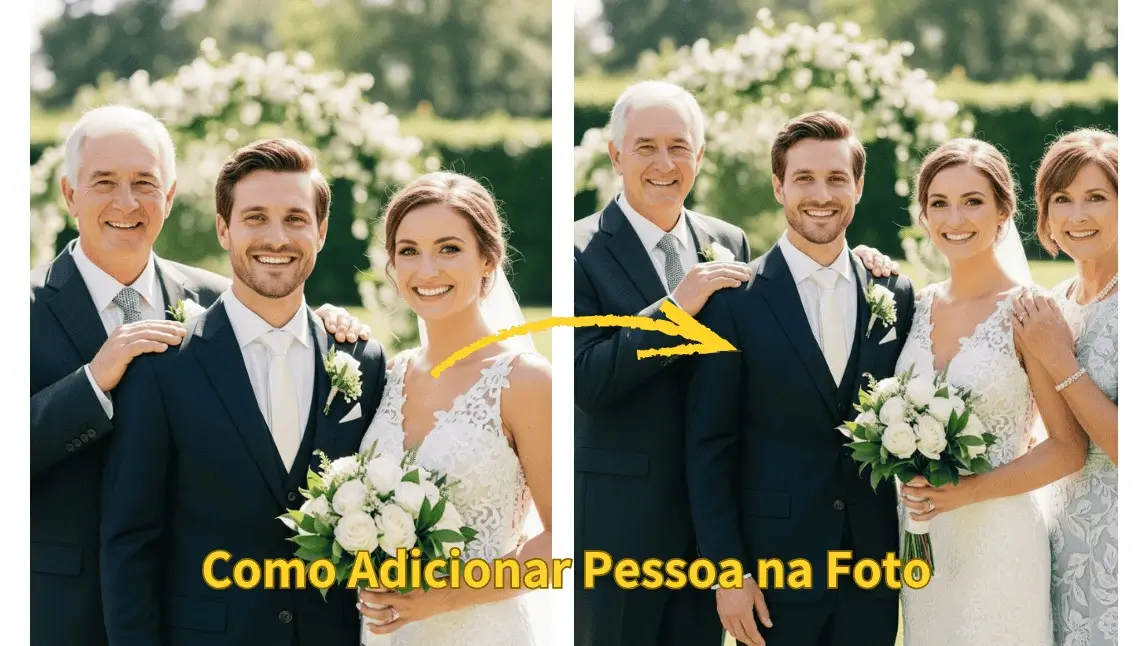
Adicionar uma pessoa falecida a uma foto pode ser uma maneira delicada de homenagear alguém especial. Com o YouCam Perfect, você pode colocar outra imagem sobre a foto principal, recortar a pessoa e ajustar a montagem para que ela se integre melhor à cena.
Neste guia, você vai aprender como colocar uma pessoa falecida na foto pelo celular, com passos simples e sem precisar de um editor profissional. Antes de compartilhar, converse com a família e deixe claro que a imagem é uma montagem, respeitando a privacidade e a memória de todos.
Se você quer ver um exemplo parecido, confira também como juntar duas pessoas em uma foto com IA.
Por Que Homenagear em Fotos?
Uma fotografia pode guardar uma lembrança importante, mesmo quando a pessoa querida não teve a oportunidade de aparecer naquele momento. Uma montagem memorial permite criar uma representação afetiva para uma data especial, um álbum ou uma recordação privada.
- Celebrar uma história: reúna pessoas da família em uma imagem que represente carinho e união.
- Criar uma lembrança: use a montagem em um álbum, cartão ou homenagem pessoal.
- Preservar o contexto: escolha uma foto que combine com a ocasião e mantenha a edição natural.


Como Colocar uma Pessoa Falecida na Foto
O YouCam Perfect é gratuito para baixar e oferece ferramentas básicas para editar fotos. Alguns recursos avançados de IA podem depender do plano ou da disponibilidade no seu aplicativo. Para começar, baixe o app e siga este passo a passo:
1. Baixe e abra o YouCam Perfect

Toque em Editar Foto e escolha a imagem que servirá como base. Prefira uma foto com espaço livre ao lado das pessoas, para facilitar o posicionamento do ente querido.
2. Adicione a foto do ente querido

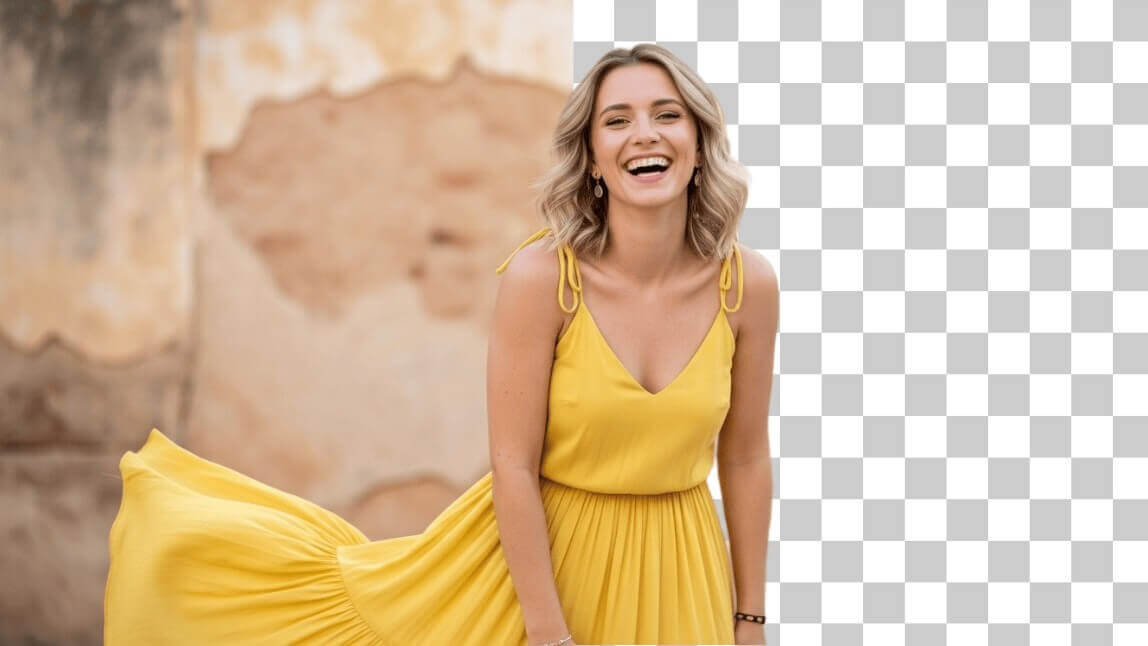
Na barra de ferramentas, selecione Adicionar Foto e importe a imagem da pessoa. Se necessário, use o Recorte IA para separar a pessoa do fundo antes de colocá-la na foto principal.
O Recorte IA foi criado para selecionar pessoas com rapidez e adicionar o recorte a outra imagem. Veja também o guia sobre como usar o Recorte IA para adicionar pessoas às fotos.
3. Ajuste o tamanho, a posição e a transparência

Redimensione a camada até que a proporção combine com as outras pessoas da cena. Depois, ajuste a posição dos pés, da linha dos olhos e dos ombros. Uma pequena redução na opacidade pode criar um efeito mais suave, mas use esse recurso com moderação para não perder os detalhes.
4. Combine luz, cor e perspectiva

Observe a direção da luz na foto original e faça ajustes de brilho, contraste e temperatura quando necessário. Se a imagem adicionada estiver muito nítida ou muito escura, reduza a diferença para que a montagem pareça coerente.
Opção com IA para Criar uma Foto de Grupo
Em versões do YouCam Perfect que oferecem Foto de Grupo com IA, você também pode testar a combinação de duas fotos em uma imagem de grupo. Carregue a foto principal e a imagem do ente querido, descreva a composição desejada e revise o resultado antes de salvar.

Um comando possível é: "Adicione a pessoa à foto de grupo, mantendo a iluminação, a perspectiva e as cores naturais." A IA pode interpretar o pedido de formas diferentes, então compare as versões e escolha a que representa melhor a homenagem.
Mais Dicas para uma Montagem Natural
- Escolha ângulos parecidos: fotos com postura e direção semelhantes costumam facilitar o encaixe.
- Prefira iluminação compatível: uma foto externa combina melhor com outra imagem externa do que com um retrato em ambiente fechado.
- Revise as bordas: cabelos, mãos e roupas podem exigir um ajuste extra depois do recorte.
- Faça uma cópia: preserve os arquivos originais e salve a montagem em uma nova versão.
- Compartilhe com cuidado: avise que a imagem foi editada para evitar interpretações equivocadas.
Se o fundo atrapalhar o recorte, veja como remover o plano de fundo da foto com IA. Para aprender a sobrepor camadas, confira como adicionar uma foto sobre outra.
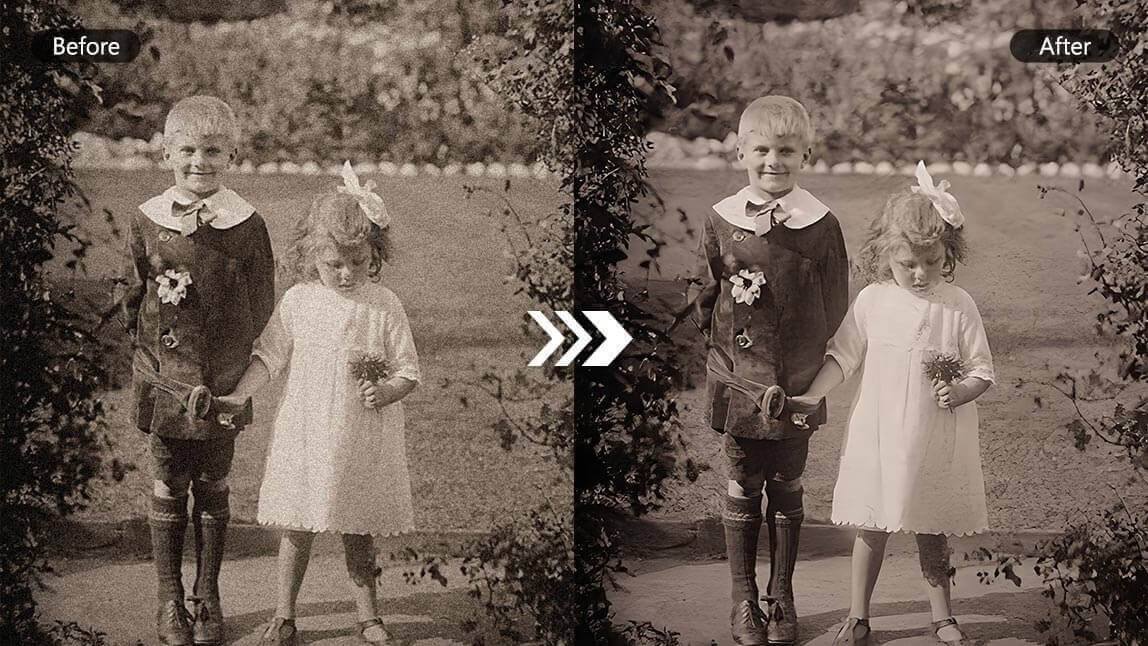
Também vale conhecer como substituir objetos em fotos com IA para limpar distrações da cena. Se a foto original estiver danificada, veja como restaurar fotos antigas com IA antes de fazer a montagem.
Outras Ideias Criativas
Mesclar Fotos para uma Homenagem Simbólica

A ferramenta Mesclagem pode combinar duas imagens com transparência e criar uma composição mais artística. Esse estilo funciona bem para um cartão, uma capa de álbum ou uma imagem privada de recordação. Para mais ideias, veja como criar dupla exposição com o YouCam Perfect.
Remover Elementos que Distraem

Se houver objetos ou pessoas ao fundo, use a ferramenta de remoção para deixar a cena mais limpa. Se quiser experimentar uma alteração artística, a Substituição IA permite selecionar uma área e descrever o elemento desejado em texto. Revise a imagem e mantenha o resultado coerente com a homenagem.
Melhorar uma Foto Antiga Antes da Montagem
Fotos antigas podem ter baixa nitidez, manchas ou cores desbotadas. Quando isso acontecer, restaure a imagem original primeiro e só depois faça o recorte. Assim, você trabalha com mais detalhes e consegue avaliar melhor as bordas da pessoa.
Para uma edição mais completa, consulte o guia de restauração de fotos antigas e escolha a ferramenta adequada ao estado do arquivo.
Crie uma Homenagem com YouCam Perfect
Agora você já sabe como colocar uma pessoa falecida na foto e ajustar a montagem com mais cuidado. Guarde os arquivos originais, escolha uma versão que respeite a memória da pessoa e compartilhe somente quando fizer sentido para sua família.

Perguntas Frequentes sobre Como Colocar uma Pessoa Falecida na Foto
- Como colocar uma pessoa falecida na foto pelo celular?
- Abra o YouCam Perfect, escolha a foto principal e use Adicionar Foto para importar a imagem da pessoa. Em seguida, faça o recorte, ajuste tamanho e posição e combine brilho, contraste e transparência. Salve como um novo arquivo para manter as imagens originais preservadas.
- Qual aplicativo usar para adicionar uma pessoa na foto?
- O YouCam Perfect é uma opção para fazer essa montagem no celular. Ele reúne Adicionar Foto, Recorte IA e ferramentas de ajuste em um mesmo editor. O app é gratuito para baixar, mas a disponibilidade de recursos avançados pode variar conforme a versão e o plano.
- Dá para fazer uma montagem de pessoa falecida grátis?
- Sim, você pode começar com as ferramentas básicas gratuitas do YouCam Perfect. O resultado depende das imagens escolhidas e dos ajustes feitos. Alguns recursos avançados de IA podem ter limites de uso ou exigir Premium, por isso confira o que aparece no seu aplicativo antes de exportar.
- Como remover o fundo da pessoa antes de colocá-la na foto?
- Use o Recorte IA ou a ferramenta de remoção de fundo depois de carregar a foto da pessoa. Confira principalmente as bordas do cabelo, das mãos e da roupa. Se algum detalhe ficar faltando, refine a seleção antes de inserir o recorte na foto principal.
- Como deixar a montagem mais natural?
- Comece com fotos que tenham ângulos e iluminação parecidos. Depois, ajuste proporção, posição, brilho, contraste e temperatura de cor. Também ajuda alinhar a linha dos olhos e os pés com as outras pessoas. Faça pequenas mudanças e compare a versão final com a foto original.
- Posso compartilhar uma foto de homenagem editada?
- Você pode compartilhar se isso estiver de acordo com a família e com o propósito da homenagem. Identifique a imagem como uma montagem quando houver risco de confusão e evite publicar fotos privadas sem autorização. Em caso de dúvida, mantenha o arquivo apenas no álbum pessoal.